
Aktivér Windows' udvidede udklipsholder
Den udvidede udklipsholder er ikke aktiveret som standard i Windows. Det skal du altså selv gøre, før du kan få glæde af de mange smarte funktioner.
- Tryk på tasterne Windows-tast + V.
- Første gang du gør dette, vil en lille menu dukke op med knappen Aktivér. Klik på den.
- Nu er historikken slået til.
Herefter bruger du blot Ctrl + C som normalt til at kopiere ting. Når du vil sætte ind, trykker du på Windows-tast + V (i stedet for Ctrl+V) for at vælge fra din historik. Ctrl + V vil stadig indsætte det seneste, du har kopieret.
1. Kopier og indsæt flere elementer på én gang
Dette er den mest åbenlyse fordel. I stedet for at skifte frem og tilbage mellem to vinduer for at kopiere navn, så adresse, så telefonnummer, kan du blive i kilde-vinduet og kopiere alle delene én efter én (Ctrl + C, Ctrl + C, Ctrl + C).
Bagefter skifter du til dit dokument og indsætter dem alle ved at åbne historikken (Win + V) og vælge dem i rækkefølge.
Det sparer utallige skift mellem programmer.
2. Gem ofte brugte tekster (Pinning)
Har du standardsvar i e-mails, kodestykker du ofte bruger, eller måske specielle symboler, du aldrig kan huske koden for?
I udklipsholderhistorikken kan du klikke på den lille tegnestift (pin-ikonet) ud for et element. Dette fastgør elementet, så det aldrig slettes – heller ikke selvom du genstarter computeren eller rydder din historik.
Det fungerer som en hurtig og let tilgængelig notesblok.
3. Synkroniser på tværs af enheder
Hvis du bruger en Microsoft-konto, kan du synkronisere din udklipsholder mellem dine computere.
Det betyder, at du kan kopiere et link, et billede eller en tekst på din stationære computer og med det samme sætte det ind på din bærbare (tryk Win + V på den anden computer).
Du slår dette til under Indstillinger,> System, Udklipsholder og Synkroniser på tværs af enheder.
4. Udfyldelse af formularer
Når du skal udfylde komplekse onlineformularer med data fra et andet sted fx et regneark, er denne funktion uundværlig.
Kopier fornavn, efternavn, adresse, postnummer og by i én køre. Gå derefter til formularen og indsæt dem i de rigtige felter ved hjælp af historik-menuen.
Det reducerer risikoen for fejl og sparer meget tid.
5. Gem og indsæt skærmbilleder
Udklipsholderen gemmer ikke kun tekst. Hvis du bruger Windows' klippeværktøj (Win + Shift + S) eller Print Screen-knappen, gemmes dine screenshots også i historikken.
Det er smart, hvis du skal tage flere skærmbilleder i træk fx af forskellige indstillinger eller slides og først bagefter vil indsætte dem i en mail eller et Word-dokument.
6. Indsamling af research
Når du skriver en opgave eller laver research, støder du ofte på flere interessante citater eller links på en hjemmeside.
I stedet for at afbryde din læsning for at kopiere hvert enkelt citat ind i et dokument, kan du bare kopiere det interessante, mens du læser videre. Når du er færdig, åbner du dit dokument og indsætter alle dine fund fra historikken på én gang.
Det vil spare dig for meget tid, og holde dit fokus på det, du er i gang med.
Bonus: Lav emojis og indsæt gif'er
I toppen af den udvidede udklipsholder kan du tilgå funktionen Emojis og mere. Den kan du også åbne med genvejen Windows-tast + .
Her får du adgang til alverdens emojis og specialtegn, som du let kan indsætte i dine dokumenter og mails.
Du kan også vælge at indsætte en gif - det er fx morsomt i en mail eller en chatbesked. Du klikker blot på Gif og søger efter den gif eller det formål, din gif skal beskrive.
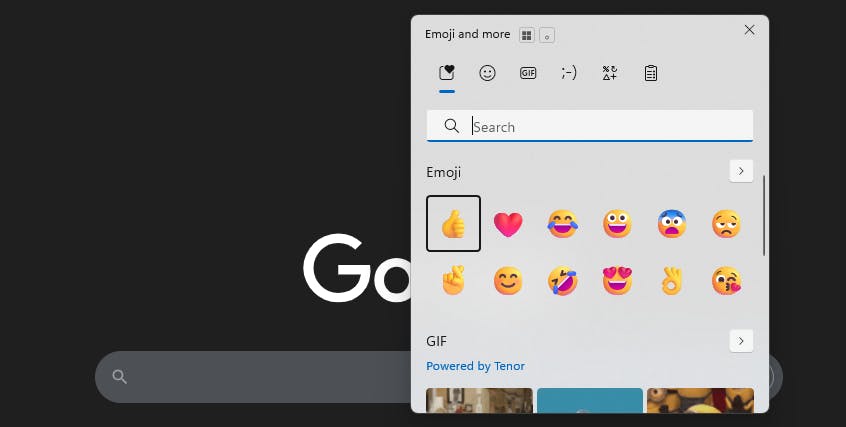
På ikonerne øverst kan du vælge mellem forskellige ting, du kan sætte ind. Yderst til højre er det udklipsholderen, men du kan også indsætte fx gif, emojis og specialtegn med den udvidede udklipsholder, som du får frem med Windows-tast + V.


