

Indholdsoversigt
- 1: Radio Garden – radio fra hele kloden
- 2: WiFi Card – det nemmeste login til dit Wi-Fi
- 3: Freesound – gratis lydeffekter til dine videoer
- 4: SimpleLogin – skjul din mailadresse
- 5: CloudConvert – konvertér dine filer
- 6: Remove.bg – fjernbaggrunden fra et billede
- 7: Adobe Color Wheel – find den helt rigtige farve
- 8: Piskel – lav kunstværker med pixels
- 9: WebSudoku – løs Sudoku-opgaver på nettet
- 10: Snapdrop – send nemt filer mellem enheder
- 11: WhatTheFont – find skrifttyper fra billeder
- 12: 10MinuteMail – opret en midlertidig mailadresse
- 13: QR Grid – lav en QR-kode på et øjeblik
1: Radio Garden – radio fra hele kloden
Med værktøjet Radio Garden kan du vælge en by fra hele verden, hvor du vil høre den lokale radiostation fra.
Det kunne fx være en fiskerby på den sicilianske sydvestkyst, Chicago eller lokalradio fra Den centralafrikanske republik. Hver grøn prik på globussen repræsenterer en radiostation, du kan lytte til med det samme.
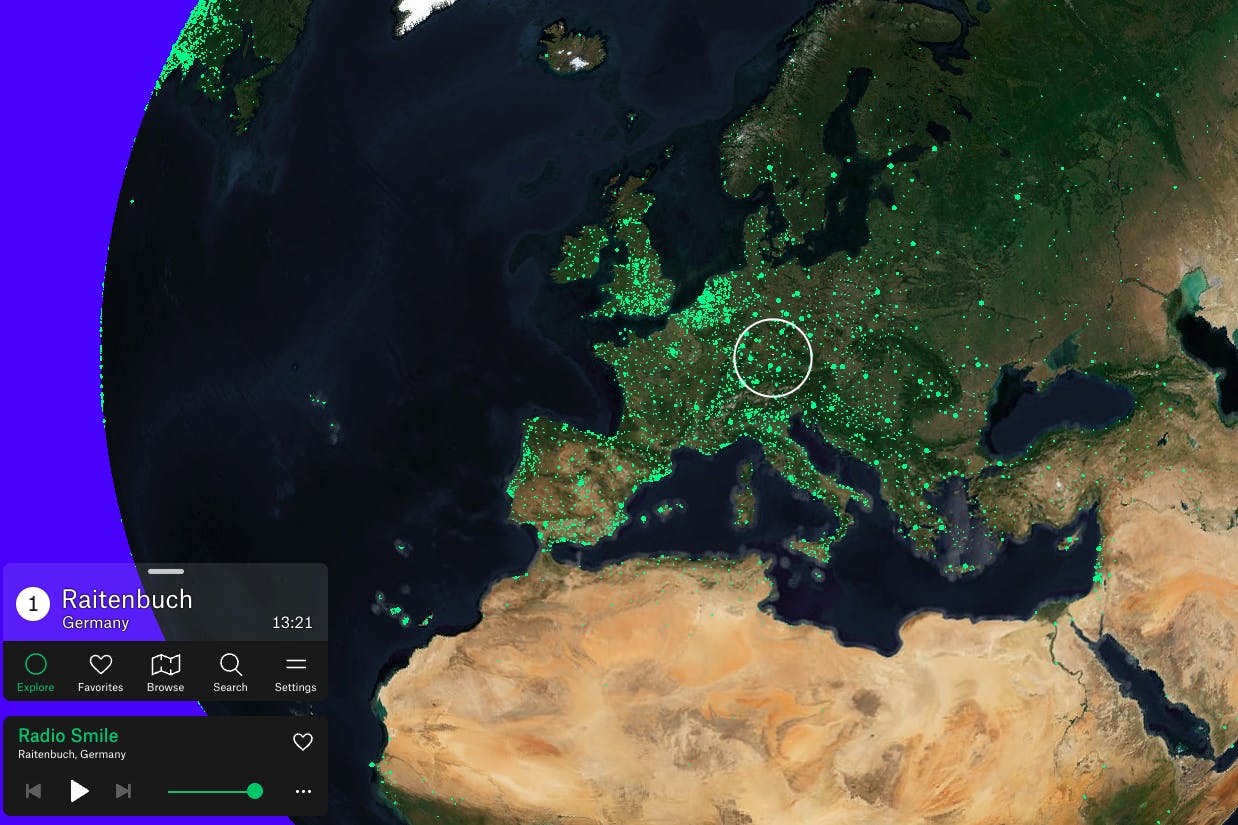
Klik blot på en prik på globussen, og så kan du høre lokalradio fra det område, du valgte.
2: WiFi Card – det nemmeste login til dit Wi-Fi
Hvis du har gæster, som skal på dit trådløse netværk, kan du med værktøjet WiFi Card lave en QR-kode med netværksnavn og kode. Gæsterne scanner blot QR-koden med telefonen og bliver logget på med det samme.
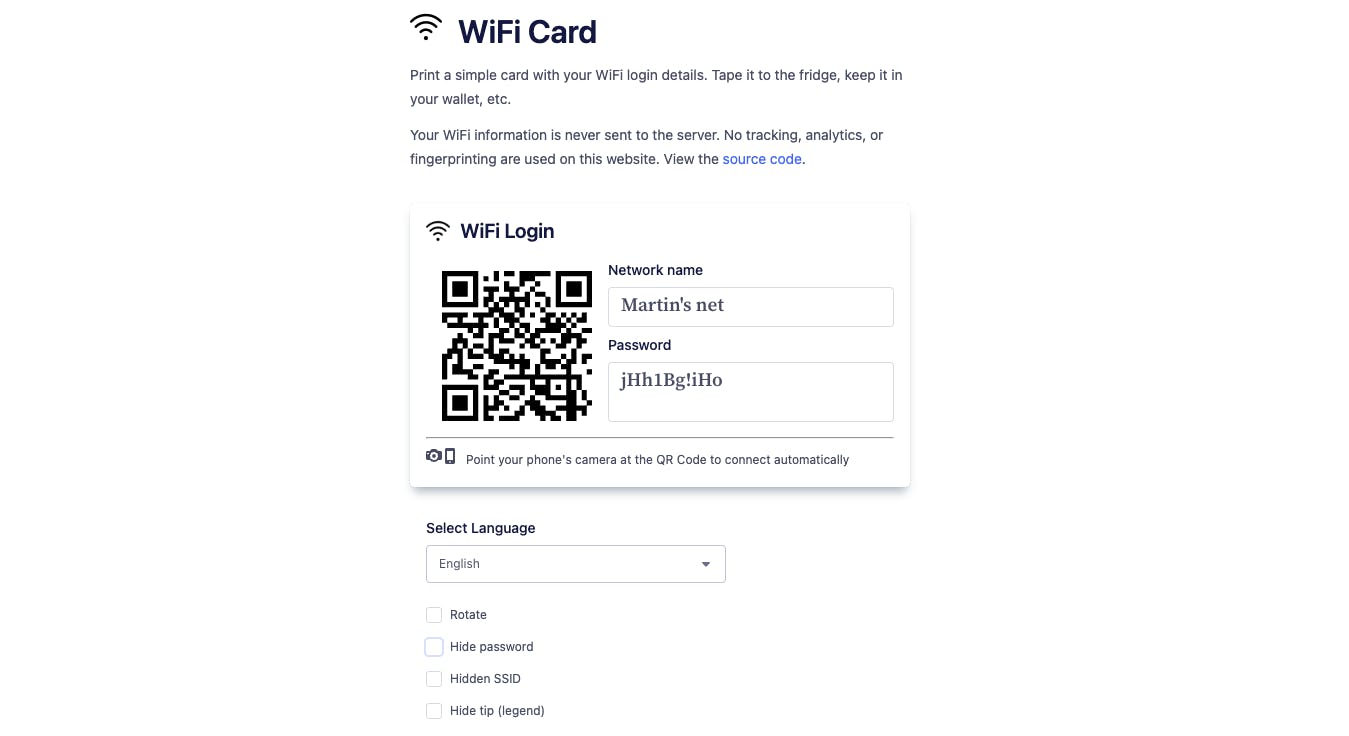
Du indtaster bare navnet på dit netværk og koden, og så kan værktøjet lave en QR-kode til login.

3: Freesound – gratis lydeffekter til dine videoer
Skal du klippe dine videoklip til en lækker en film, bliver du rigtig glad for hjemmesiden Freesound.org. På siden kan du søge efter tusindvis af lydeffekter og melodier, som du kvit og frit kan downloade og bruge i dit videoprojekt.
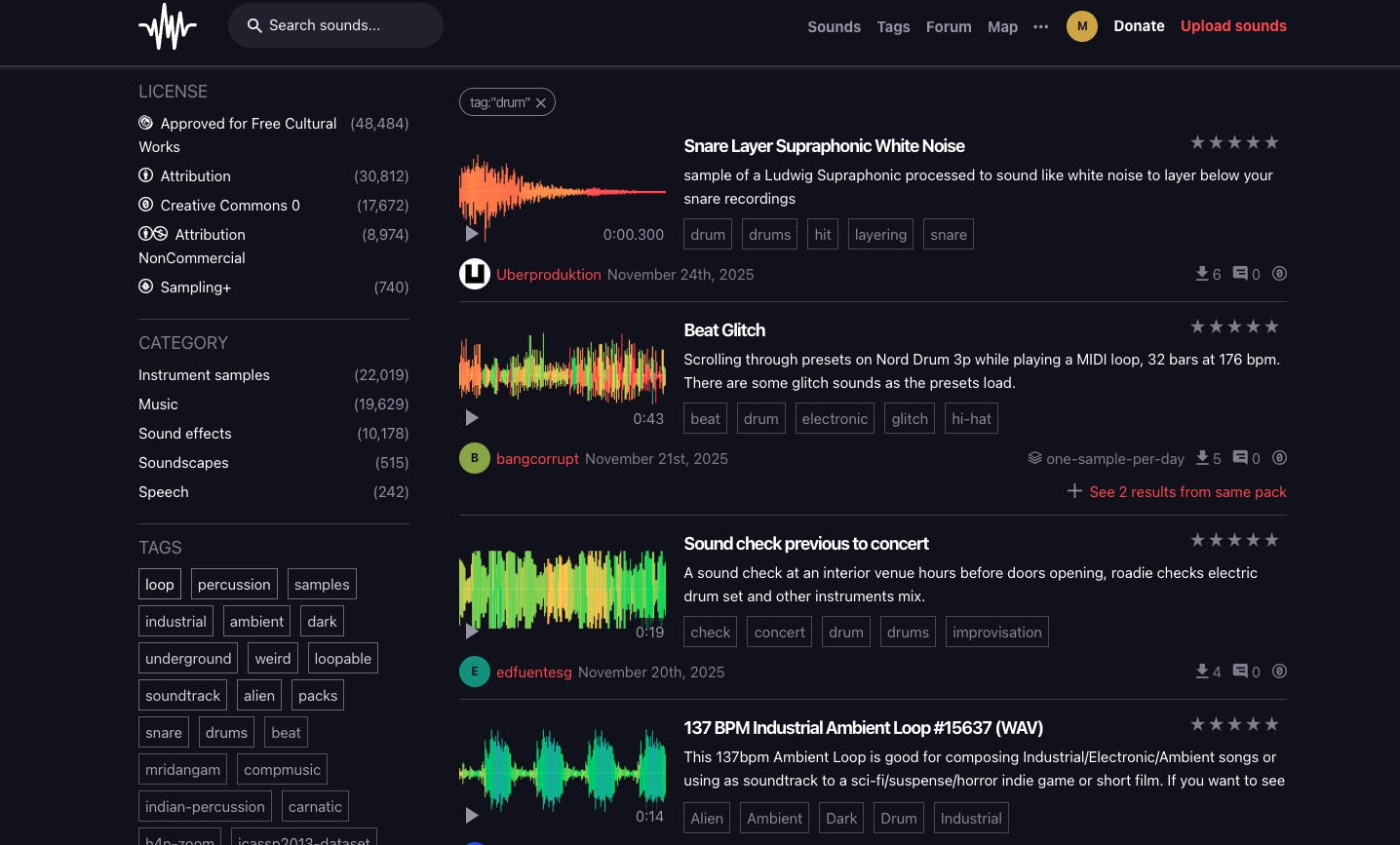
På Freesound.org skal du oprette en gratis brugerkonto, og så kan du hente alle de lydeffekter, du skal bruge til dine videoprojekter.

4: SimpleLogin – skjul din mailadresse
Tjenesten SimpleLogin beskytter din private mailadresse ved, at du opretter e‑mail‑aliasser, som videresender post til din rigtige indbakke. Så kan du tilmelde dig tjenester uden at afsløre din rigtige mailadresse.
Hvis et alias begynder at få spam eller bliver misbrugt, kan du bare deaktivere eller slette det, uden at ændre din primære e‑mail.
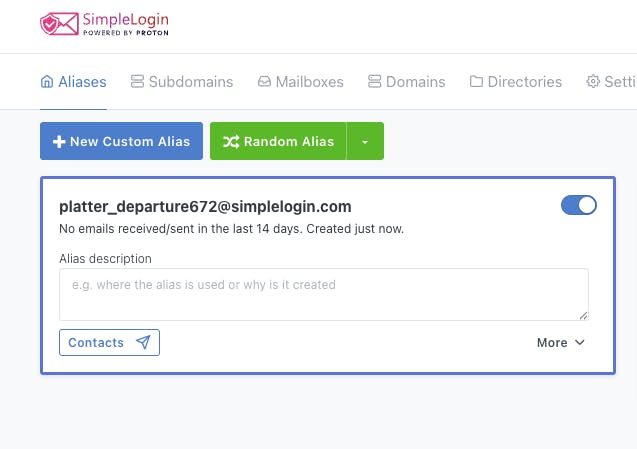
Du kan enten selv vælge dit alias eller få tjenesten til det ved at vælge Random Alias.
5: CloudConvert – konvertér dine filer
Med CloudConvert kan du ændre en fil til et andet format nemt og hurtigt. Du kan fx lave en video om til lyd eller et PDF-dokument til en Word-fil. Tjenesten virker med adskillige filtyper, og du kan konvertere flere filer ad gangen.
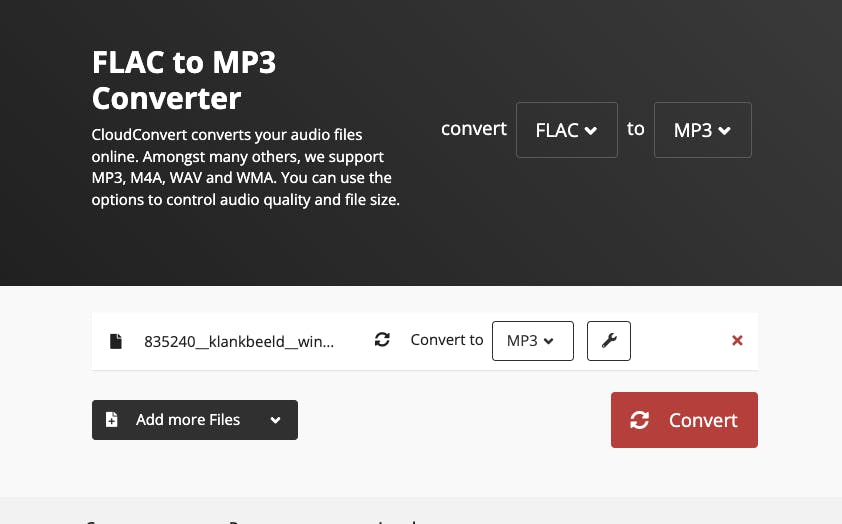
På CloudConverts hjemmeside uploader du bare din fil og vælger den filtype, den skal laves om til. Klik derefter på Convert, og så får du en ny fil klar til at blive gemt på pc'en.
6: Remove.bg – fjernbaggrunden fra et billede
Remove.bg fjerner baggrunden fra et billede helt automatisk, så det primære motiv bliver fritlagt. Du uploader et foto, og få sekunder senere står personen eller objektet frit uden baggrund.
Det er især nyttigt, når du skal lave grafikker, præsentationer eller produktfotos, der kræver en ren, gennemsigtig baggrund.
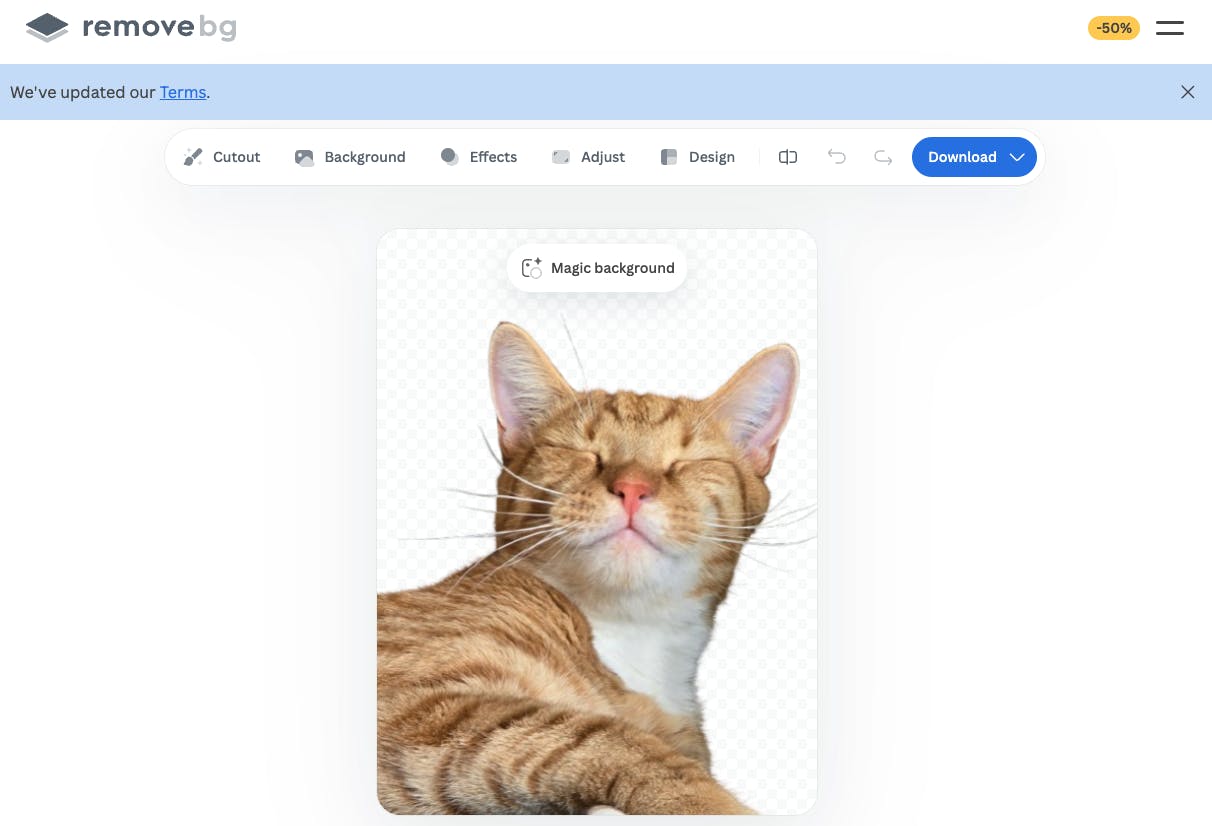
Upload dit billede til remove.bg, og så fjerner værktøjet automatisk baggrunden, så motivet er fritlagt.

7: Adobe Color Wheel – find den helt rigtige farve
Når du arbejder med farver, kan Adobe Color Wheel hjælpe dig med at finde lige den farve, du skal bruge. Du kan fx bruge værktøjet til at vælge farver, der passer godt sammen ved at vælge en farve, hvorefter værktøjet viser dig harmoniske kombinationer.
Farvekoderne vises i en oversigt under farven, og du kan nemt kopiere koderne direkte til udklipsholderen og fx indsætte dem i et projekt, du er i gang med.

Klik rundt i farvehjulet for at finde den farve, du vil bruge. Forneden ser du farvekoderne, så du altid kan bruge nøjagtigt den samme farve igen.
8: Piskel – lav kunstværker med pixels
Piskel er et enkelt lille program, hvor du kan lave små kunstværker med pixels. Du tegner pixel for pixel, indtil du ender med et færdigt “sprite”, som kan gemmes som en billedfil på pc’en.
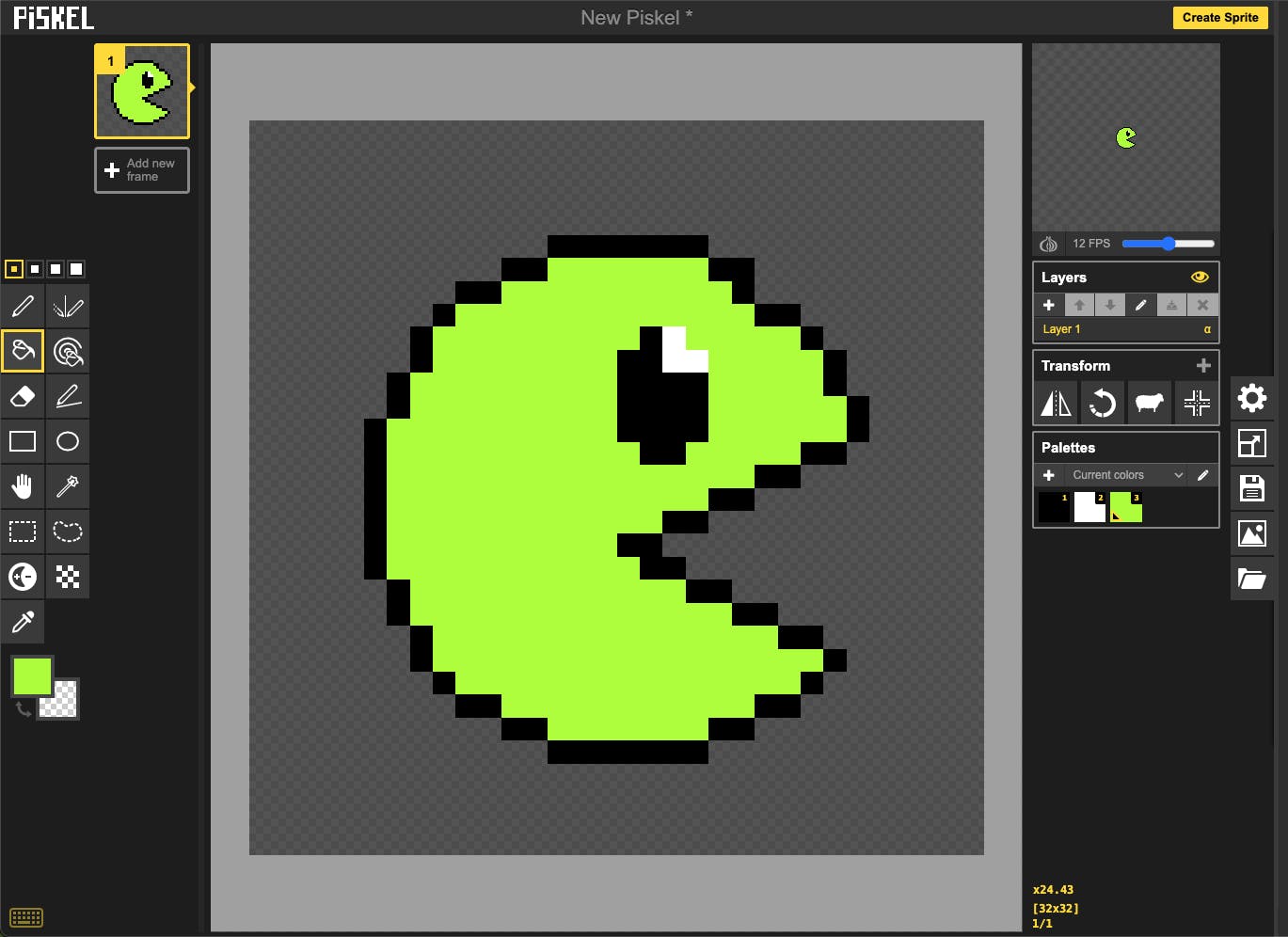
Du klikker på en pixel ad gangen med musen, når du laver kunstværker med Piskel. Til sidst kan det gemmes som en billedfil ved at klikke på Create Sprite.
9: WebSudoku – løs Sudoku-opgaver på nettet
Vil du løse Sudoku, er hjemmesiden WebSudoku løsningen. Du vælger sværhedsgrad og skriver tallene direkte i felterne. Spillet foregår i browseren, og du kan også bruge mobilen, så du altid har et spil Sudoku ved hånden.
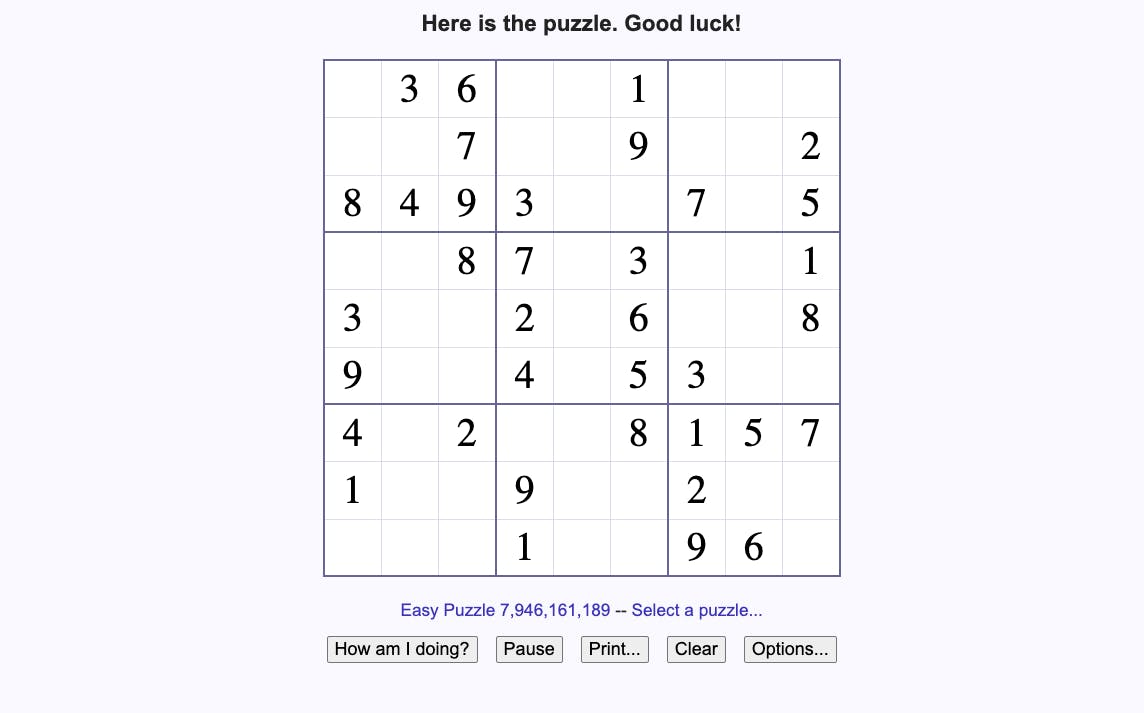
Du kan altid løse en Sudoku med webtjenesten WebSudoku, hvis du keder dig.

10: Snapdrop – send nemt filer mellem enheder
Skal du sende en fil mellem to enheder hurtigt, fx en mobil og en pc, er værktøjet Snapdrop en supergod løsning. Åbn blot siden på begge enheder, og de kan straks sende filer til hinanden. Det fungerer uden login og uden installation.
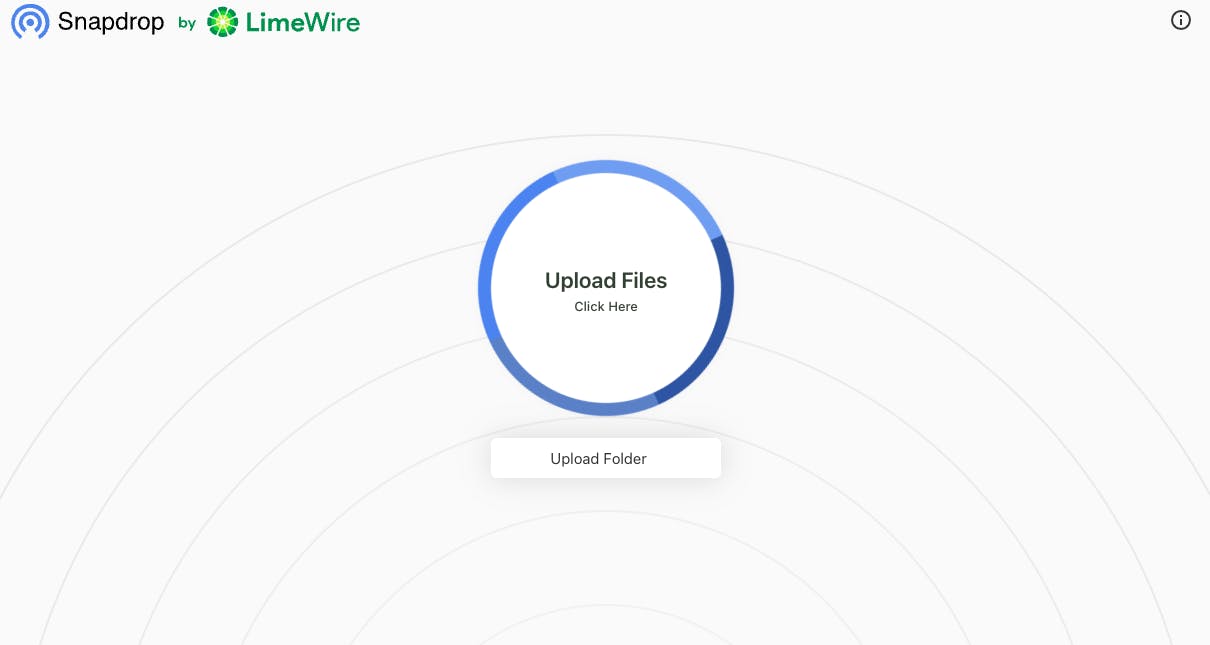
Du kan enten uploade enkelte filer eller hele mapper med filer med Snapdrop.

11: WhatTheFont – find skrifttyper fra billeder
Når du ser en skrifttype, du gerne vil kende, kan du bruge WhatTheFont. Du uploader et billede med noget tekst på, og værktøjet viser de skrifttyper, der matcher.
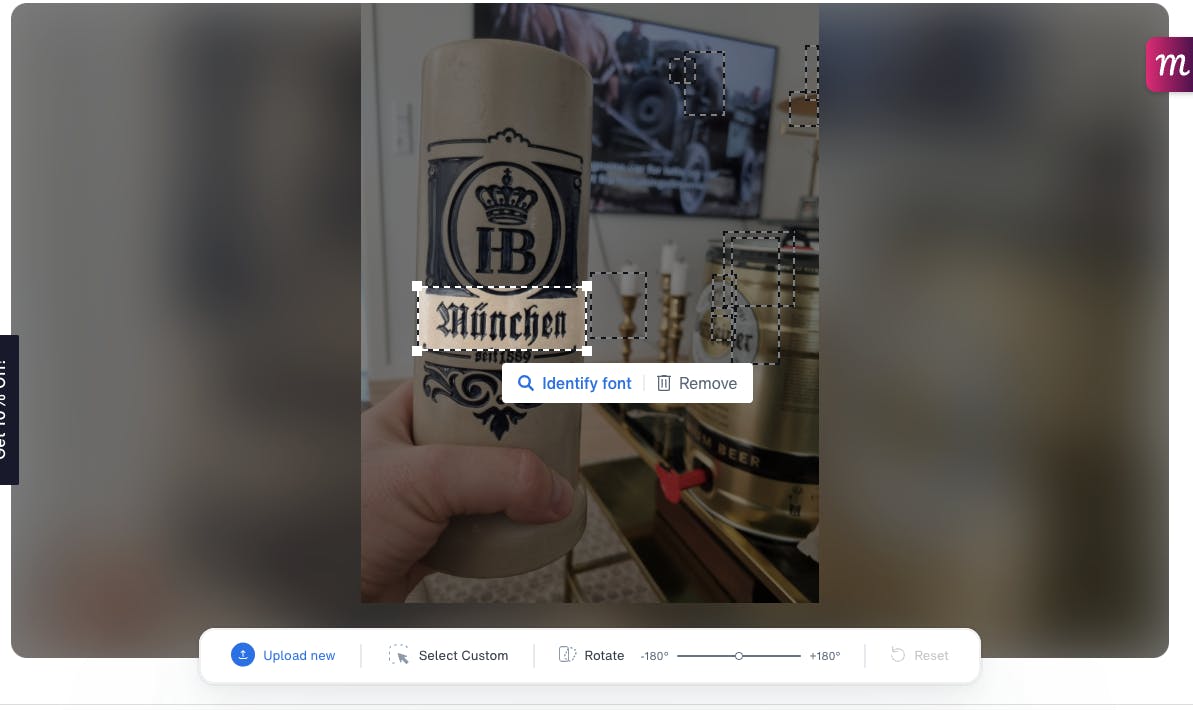
Med WhatTheFont uploader du et billede af noget, der har den skrifttype, du vil kende. Derefter udvælger du et ord eller en sætning med skrifttypen og klikker på Identify font. Så får du svar.
12: 10MinuteMail – opret en midlertidig mailadresse
Med værktøjet 10MinuteMail kan du oprette en e-mailadresse kortvarigt, der kun virker i 10 minutter. Du kan på den måde modtage mails med bekræftelseskoder og links uden at bruge din egen private mailadresse.
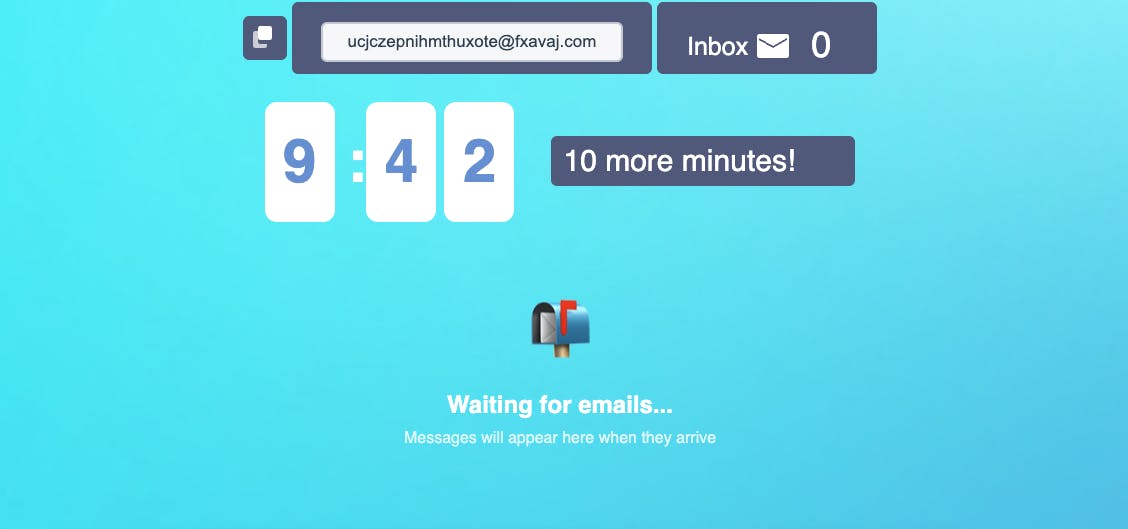
10MinuteMail laver automatisk en midlertidig mail, som du kan kopiere til udklipsholderen ved at klikke på de to firkanter. Derefter kan du bruge mailen til at registrere dig uden at give din private mail væk.
13: QR Grid – lav en QR-kode på et øjeblik
Det bliver ikke nemmere at lave QR-koder, end det er med værktøjet QR Grid. Du indtaster bare destinationen, fx en hjemmeside, og vælger at downloade QR-koden eller få den vist via et link.
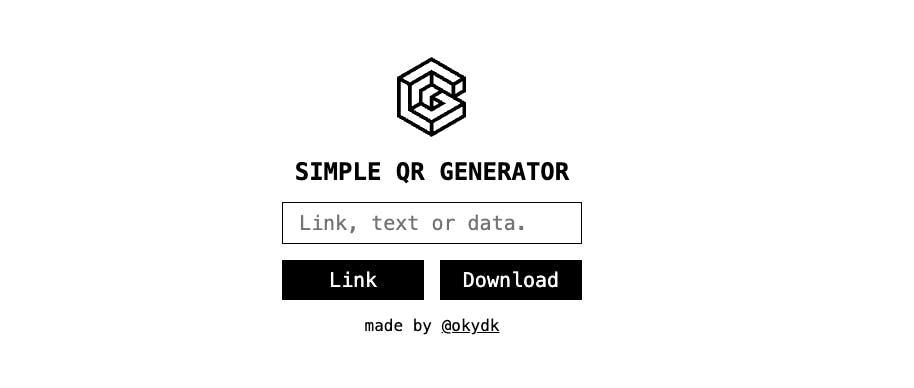
Vil du lave en QR-kode til en hjemmeside, indsætter du bare linket til hjemmesiden i tekstfeltet og vælger, om du vil have QR-koden som en billedfil til pc'en eller i et link.