Nu kan du alligevel opgradere til Windows 11

Nu får du et genialt værktøj til at installere Windows 11, uden at din pc lever op til Microsofts strenge krav. Komputer for alles journalist Steffen Nielsen fortæller om metoden.

Har du opgivet at få Windows 11? Så kan et nyt magisk værktøj bringe dig på andre tanker.

Har du opgivet at få Windows 11? Så kan et nyt magisk værktøj bringe dig på andre tanker.

© Shutterstock/rawf8

Jeg er ikke den nostalgiske type, der stædigt holder fast i et gammelt styresystem bare for at slippe for at sætte mig ind i noget nyt. Alligevel havde jeg ikke drømt om, at jeg skulle opgradere min gamle Windows 10-pc til Windows 11. Computeren levede nemlig ikke op til de hardwarekrav, som Microsoft stiller.

Det var en drønærgerlig situation, da jeg havde kun hørt godt om Windows 11 – og fordi pc’en i virkeligheden slet ikke var særlig gammel. Jeg købte den i 2020 for over 10.000 kroner. Den havde en ny processor, masser af RAM og i det hele taget moderne udstyr – en fremragende gamer-computer, som jeg (og især min søn) har haft utrolig stor glæde af.

Men Microsoft har som bekendt ufravigelige krav til, hvad en computer med Windows 11 skal kunne præstere. Når jeg forsøgte at få Windows 11 gennem Windows Update, fik jeg konsekvent at vide, at pc’en ikke var klar.

Jeg havde således affundet mig med, at pc’en skulle fortsætte med at køre Windows 10 på lånt tid, indtil Microsoft for alvor lukkede for supporten. Deadline for support udløb i første omgang den 14. oktober 2025, så jeg har arbejdet i et forældet styresystem i et stykke tid. Ganske vist har Microsoft indført diverse ordninger, så man kan fortsætte med at modtage sikkerhedsopdateringer til Windows 10 (nye værktøjer og funktioner har de for længst sat en stopper for). Men det er en stakket frist. Før eller siden må man vinke farvel til Windows 10.

Endnu et computerkøb?

Jeg havde i mit stille sind affundet mig med, at overgangen til Windows 11 skulle ske ved, at jeg købte en ny computer. Det ville være Microsofts (og især pc-producenternes) ønskescenarie. For min pengepung ville det være det stik modsatte, og for miljøet er det heller ikke ligefrem optimalt, at man smider en velfungerende computer ud efter kun seks år.

Af den ene eller anden årsag havde jeg ikke haft held med uautoriserede opgraderinger til Windows 11 – heller ikke med programmet Rufus, som er et trick vi tidligere har beskrevet her i bladet.

Derfor var jeg heller ikke videre fortrøstningsfuld, da jeg hørte om programmet Flyoobe, som skulle være i stand til at omgå Microsofts hardwarekrav. Men tidspresset omkring Windows 10’s supportophør gjorde, at jeg alligevel forsøgte.

Et magisk og smertefrit skifte

Flyoobe bruger et særligt trick, hvor Windows 10 “narres” til at tro, at du ønsker at installere en særlig server-udgave af Windows 11. Den udgave tjekker nemlig ikke kvaliteten af pc’ens udstyr, før den bliver installeret. Dermed er det muligt at opgradere fra Windows 10 til 11, uden at Microsoft opdager, at bundkort og processor ikke har de ellers påkrævede specifikationer.

Og jeg blev vidne til et lille mirakel, som næsten var for godt til at være sandt: Efter kun 15 minutter havde jeg skiftet til Windows 11! Og ikke nok med det: Mine filer, programmer og computerens indstillinger lå uændrede på min “nye computer”.

Læs med her, hvor jeg forklarer, hvordan du også kan vinke farvel til Windows 10 og få Windows 11 på din halvgamle computer.

Hent program

Inden du går i gang med vores grundige vejledning på dansk herunder, skal du hente Flyoobe. Det henter du i en gennemtestet og garanteret virusfri udgave direkte her fra vores hjemmeside via linket her:

Vejledning

Herunder gennemgår vi trin for trin, hvordan du kommer godt i gang med programmet.

Sådan installerer du Windows 11 på din pc

Du skal bruge programmet Flyoobe for at opgradere din Windows 10-computer til Windows 11. Programmet sender dig til Microsofts hjemmeside, hvor du henter Windows 11, som derpå installeres på din computer.
1

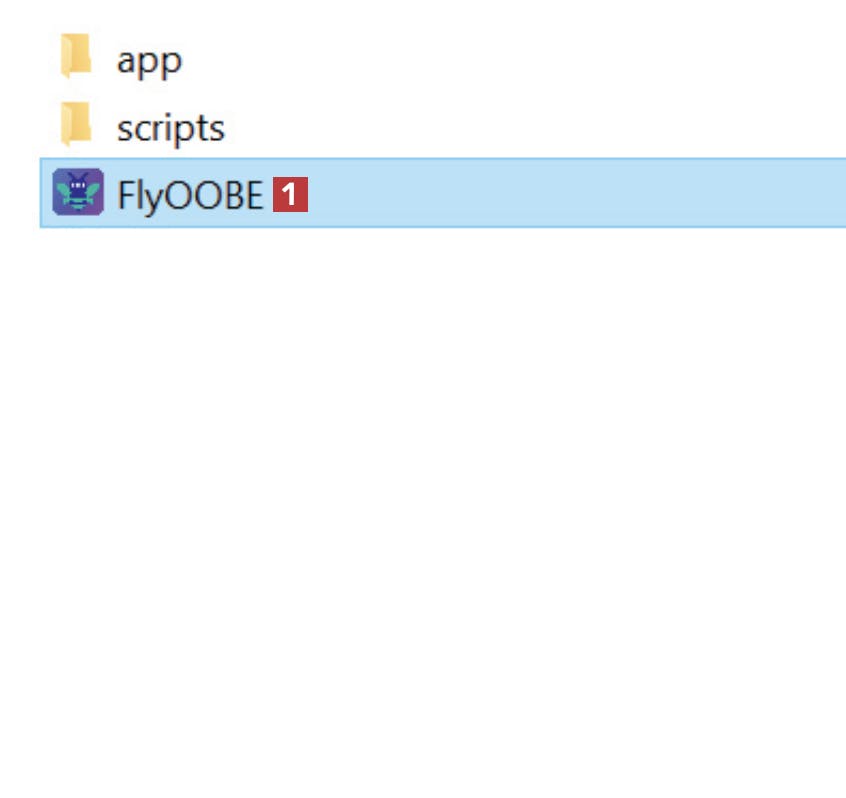
Hent først Flyoobe på vores hjemmeside, og pak ZIP-filen ud. Dobbeltklik dernæst på programfilen FlyOOBE 1.
2

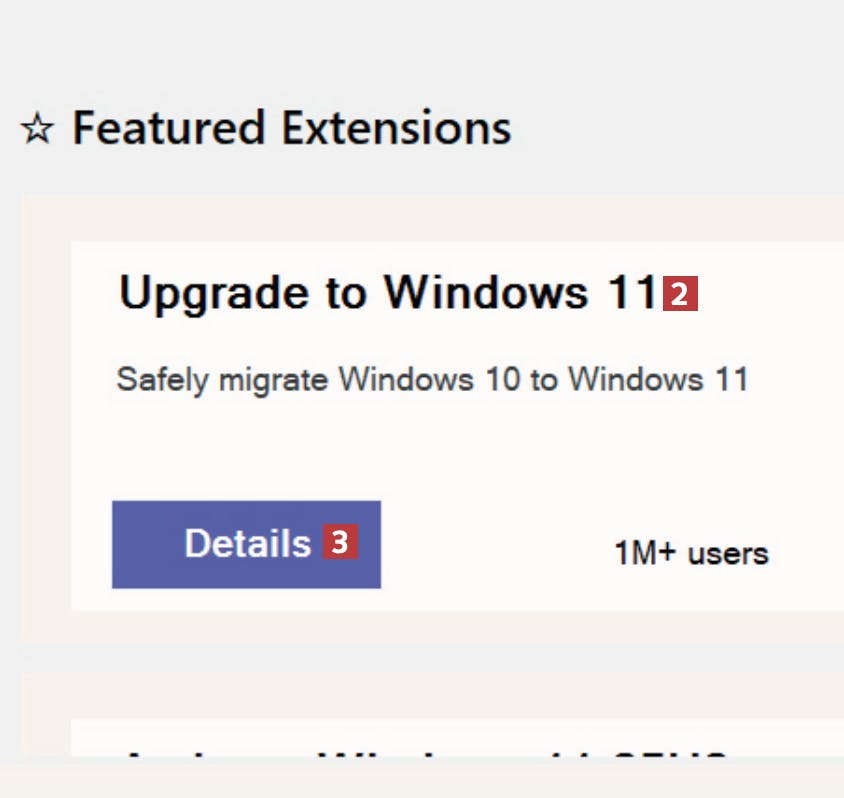
Nu åbner programmet. Under Upgrade to Windows 11 2, klikker du på Details 3.
3

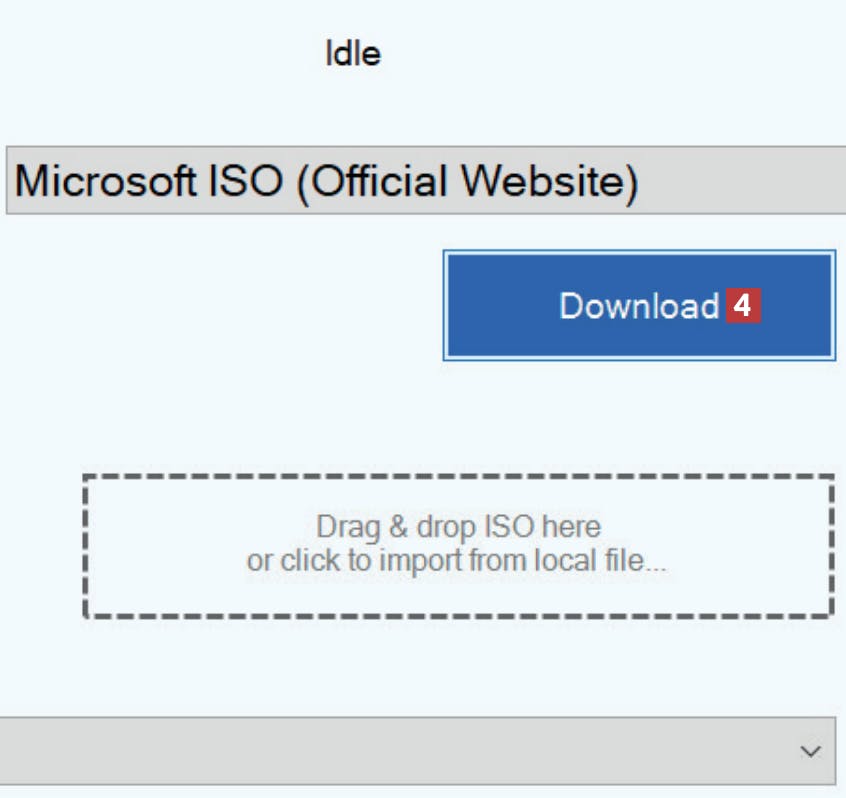
I det næste vinduer klikker du på knappen Download 4. Microsofts hjemmeside åbner derefter i en browser.
4

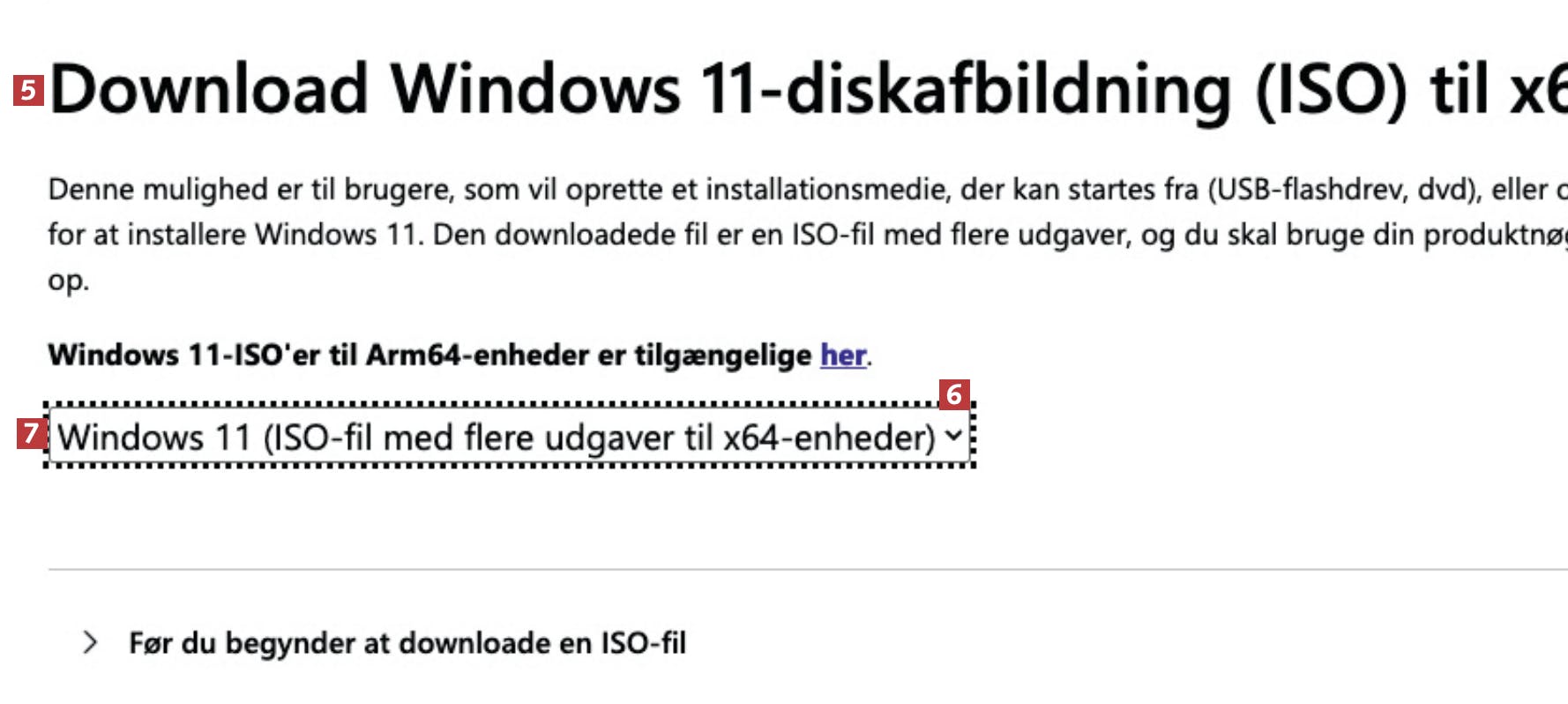
Under punktet Download Windows 11- diskafbildning 5 klikker du på pilen 6 og vælger punktet Windows 11 (ISO-fil med flere udgaver til x64-enheder) 7.
5

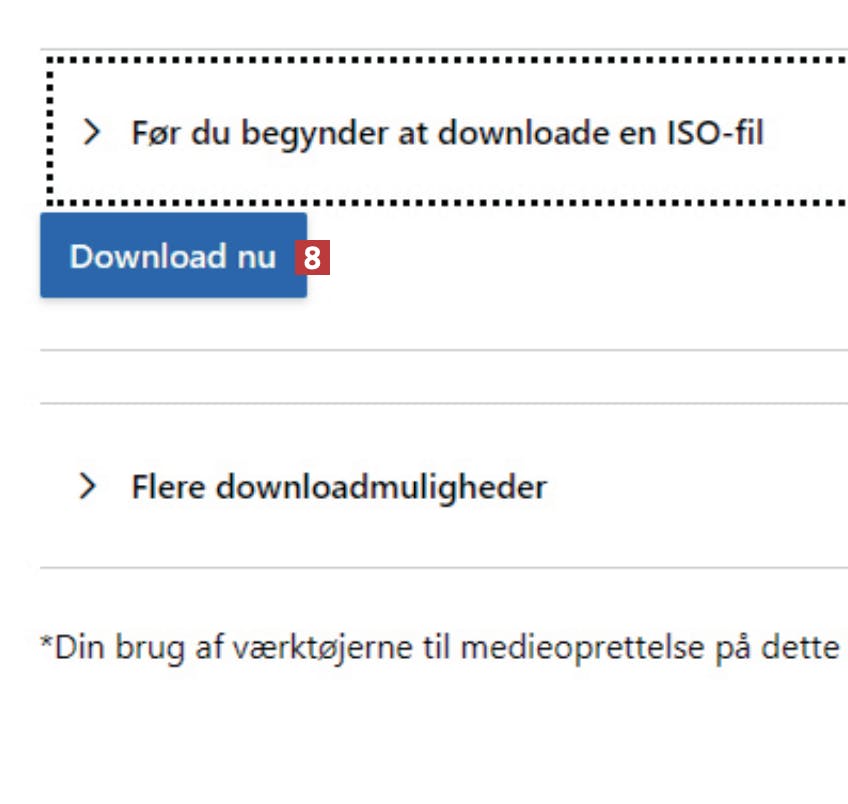
Klik på knappen Download nu 8.

6

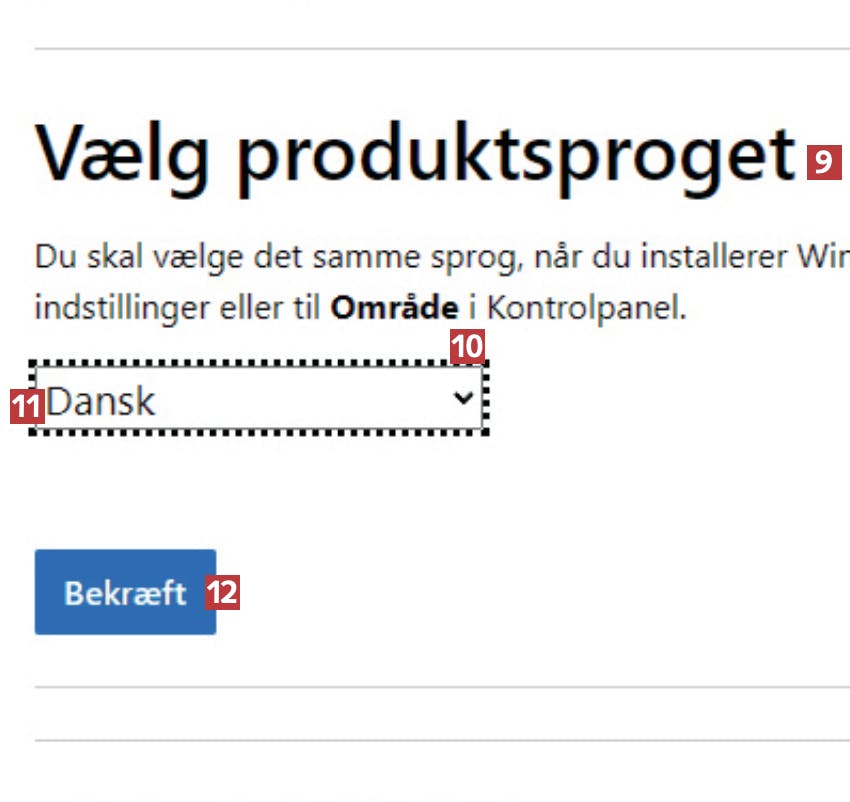
Vent nogle sekunder. Ved Vælg produktsproget 9 klikker du på pilen 10 og vælger Dansk 11. Klik på Bekræft 12.
7

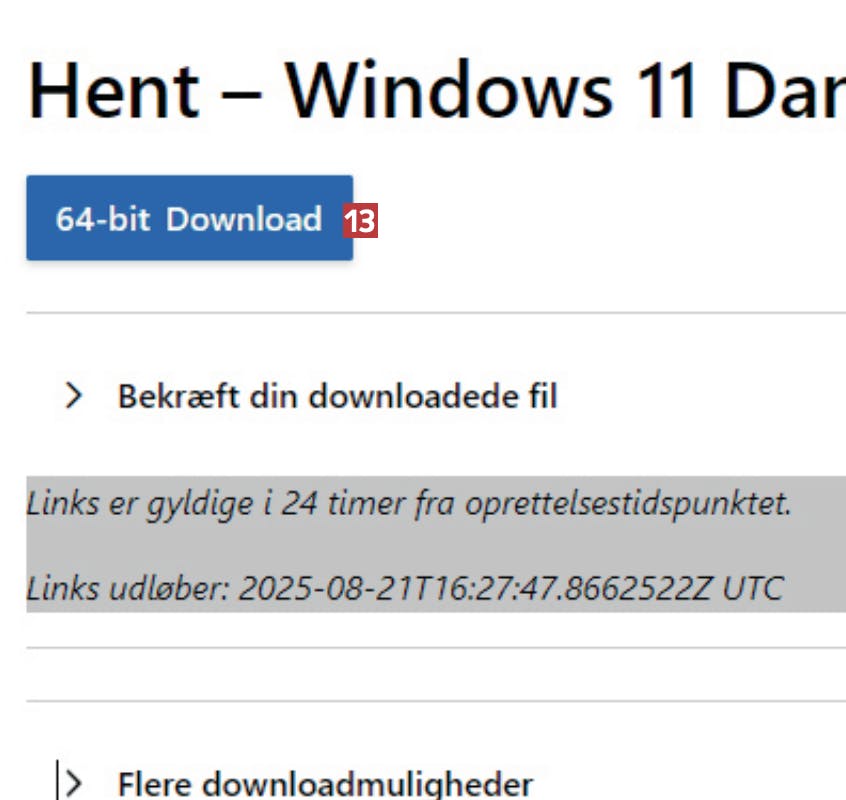
Klik nu på 64-bit Download 13. En såkaldt ISO-fil med Windows 11 downloades til din pc. Det vil typisk tage nogle minutter.
8

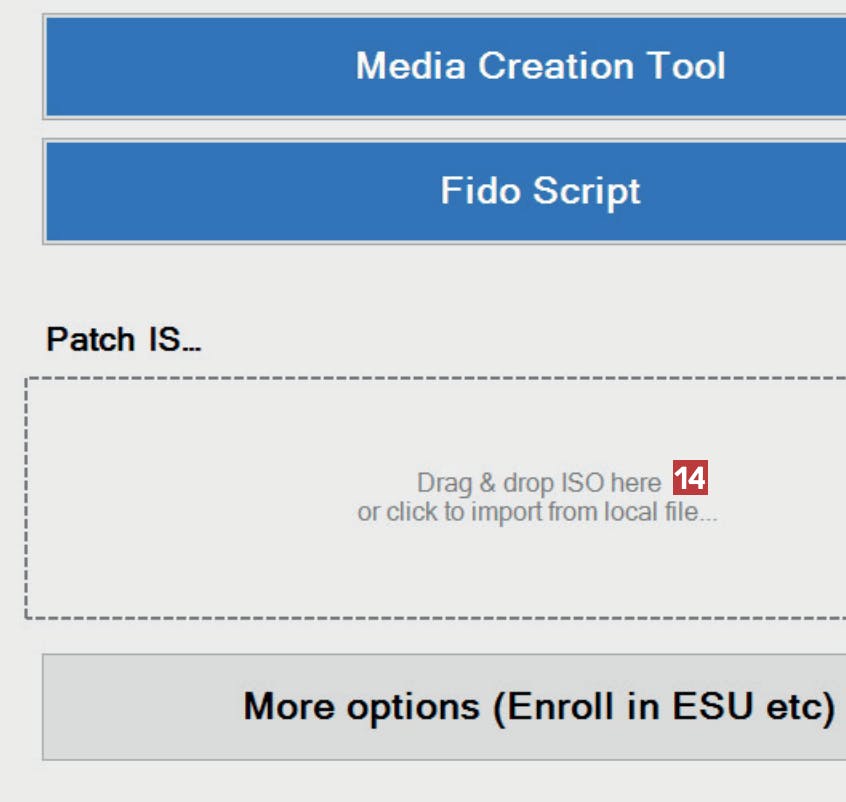
Vend nu tilbage til programmet Flyoobe. Klik i feltet 14 under Patch IS....
9

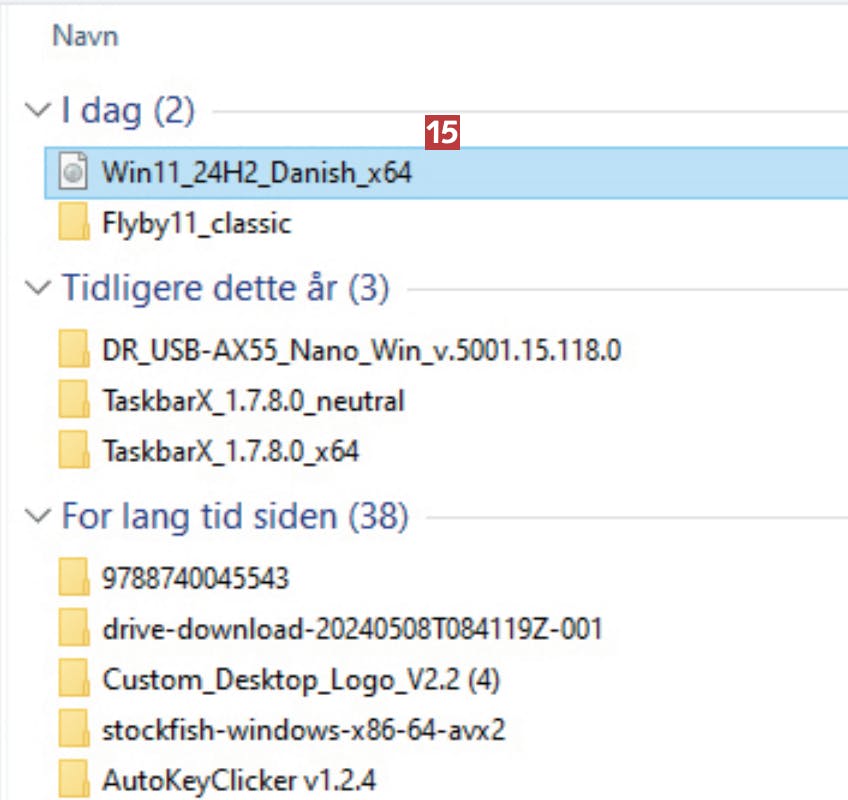
Find og klik på ISO-filen Win11_24h2_Danish_x64 15. Filen kan have et lidt andet navn på din pc, fx Win11_25h2_Danish_x64.
10

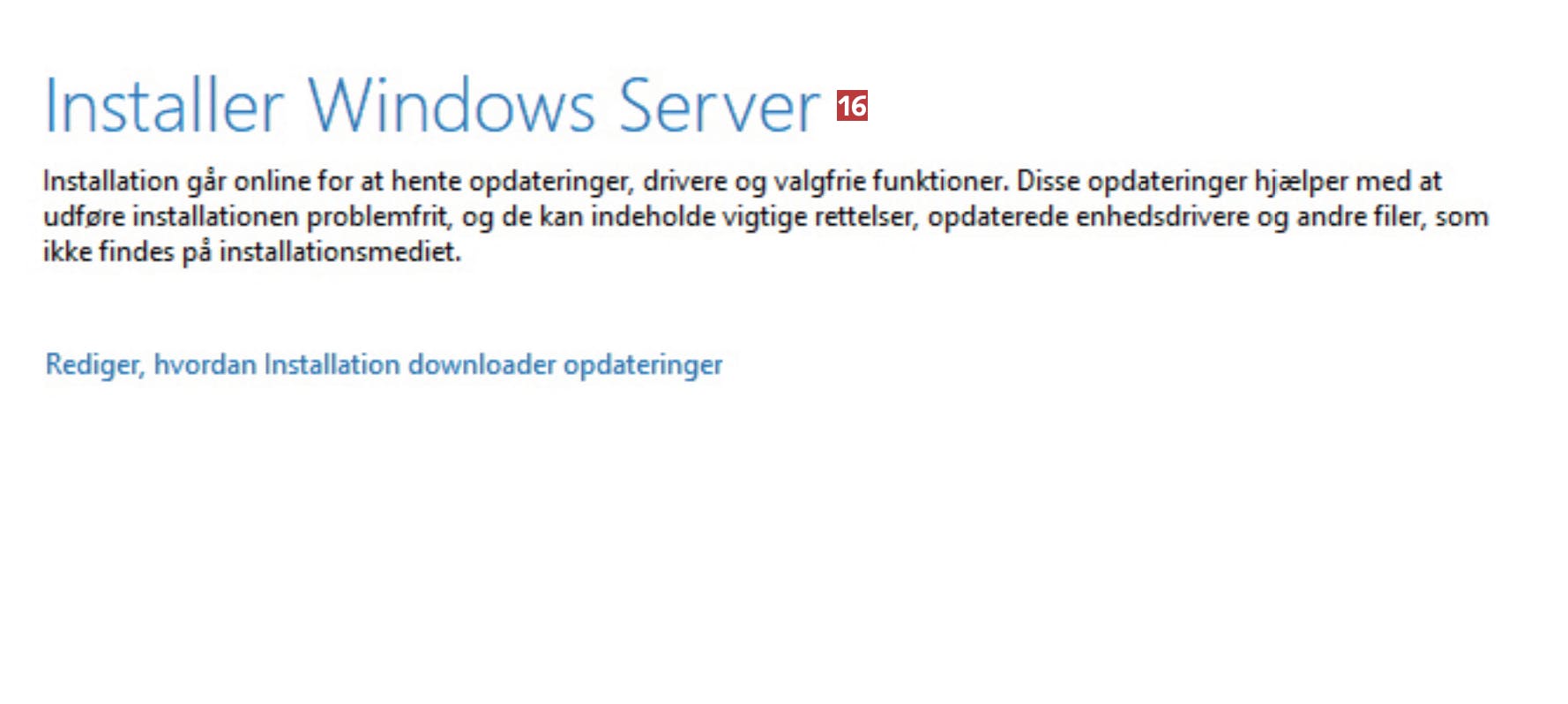
Nu åbner et vindue, hvor der står Installer Windows Server 16. Lad dig ikke forvirre at dette, for du installerer en helt almindelig Windows 11-udgave. Gå til næste trin ved at klikke på Næste.
11

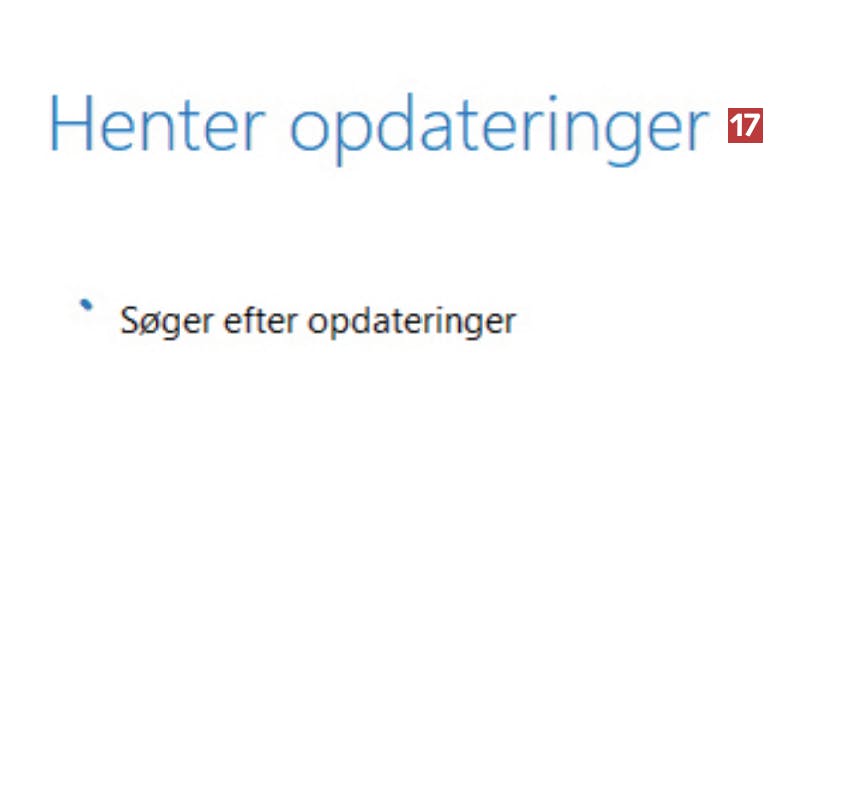
Nu går Windows i gang med at hente eventuelle opdateringer 17. Det kan godt tage nogle minutter. Klik på Næste, når du får muligheden.
12

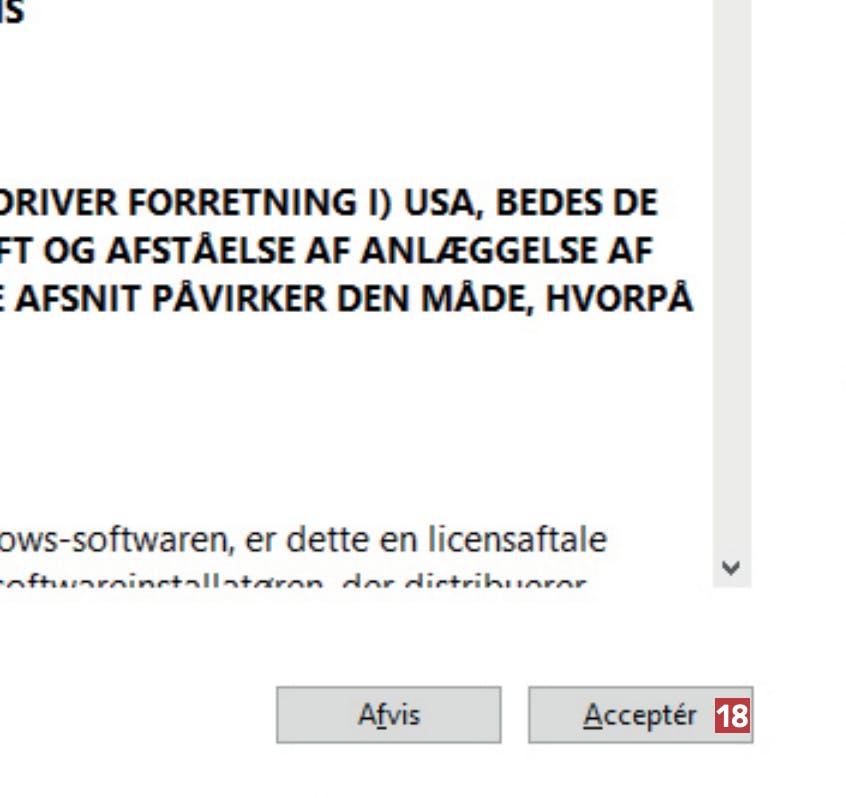
Du skal derpå godkende betingelserne for Windows 11 med Acceptér 18.
13

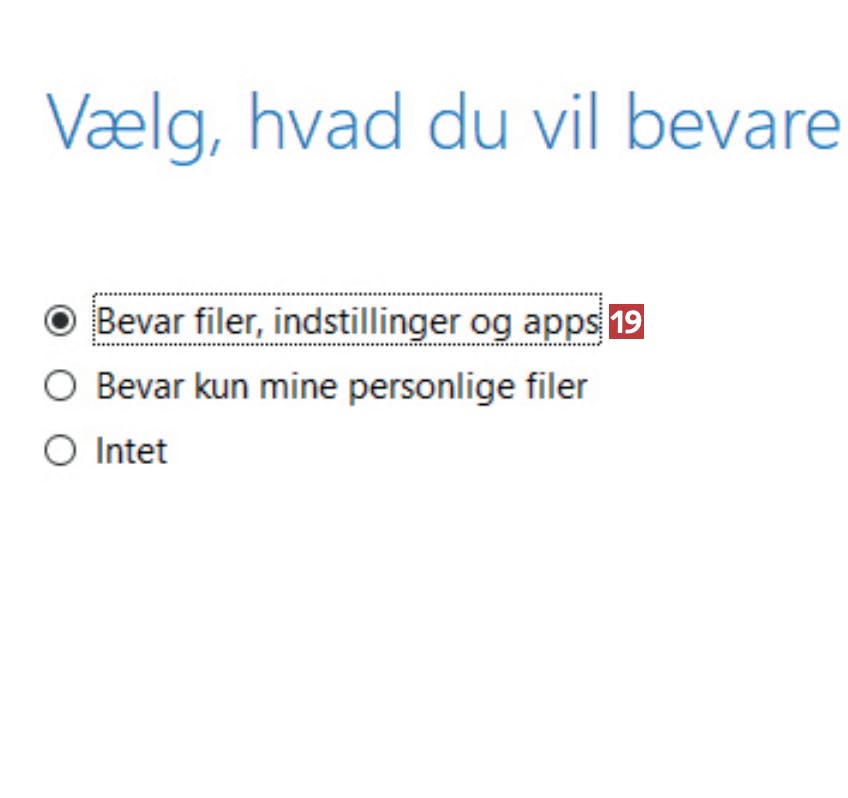
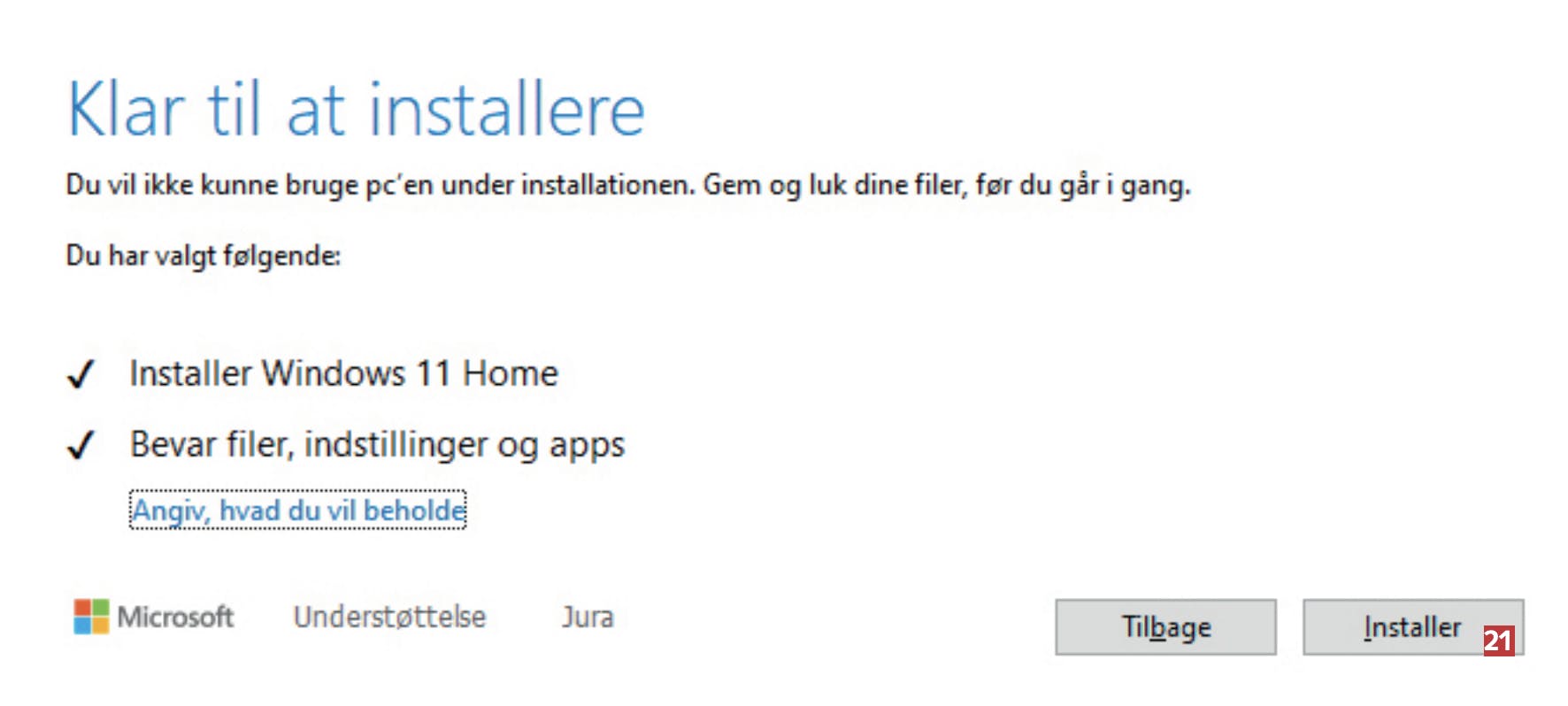
Vælg Bevar filer, indstillinger og apps 19 fulgt af Næste. Dermed får du alle dine programmer og filer med over til Windows 11.
14

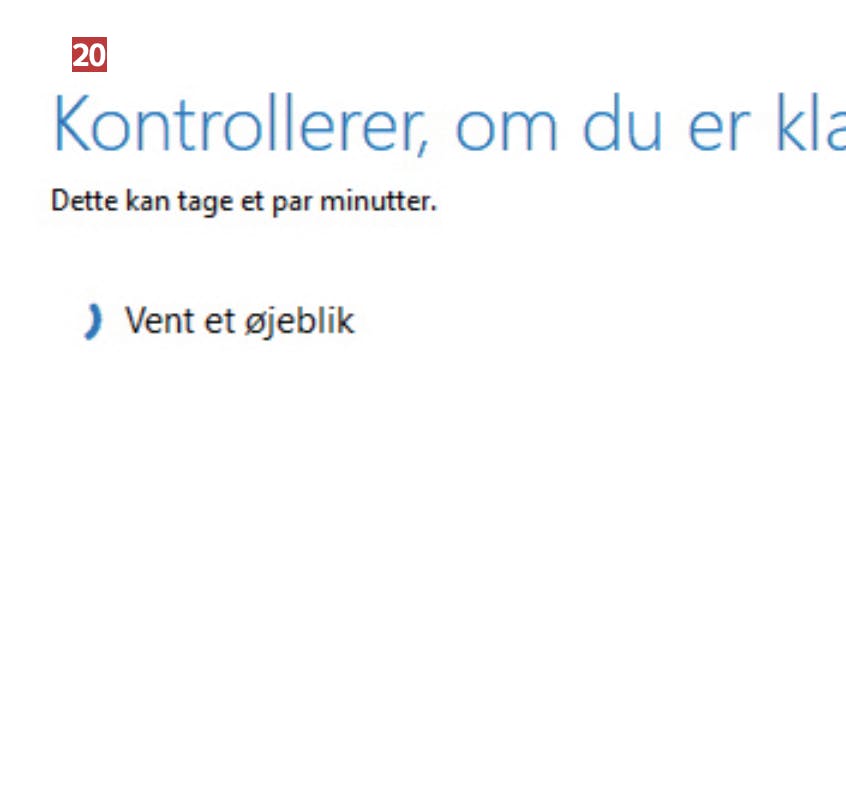
Igen laves en kontrol af pc’ens tilstand 20. Klik på Næste, når du får muligheden.
15

Endelig klikker du på Installer 21. Dit nye Windows 11 installeres. Du kan blive bedt om at genstarte pc’en undervejs. Typisk tager det højst 15 minutter at gennemføre installationen.

Værd at vide

  • Er det gratis at opgradere til Windows 11?
    Ja, Microsoft har sørget for, at det er gratis at opgradere fra Windows 10 til Windows 11. Når du har en licens til Windows 10, har du også automatisk en licens til Windows 11. Dit nye Windows bliver derfor registreret helt automatisk, uden at du behøver at foretage dig yderligere.

  • Hvad sker der med mine filer og programmer, når jeg opgraderer pc’en?
    Du bestemmer selv, om du vil beholde dine filer og programmer. Det vil være den bedste løsning i langt de fleste tilfælde, så du ikke behøver at tage backup af filerne og geninstallere programmerne. Du træffer valget i trin 13 i vores vejledning.

  • Er det ulovligt at opgradere Windows på denne måde?
    Nej. På papiret strider metoden ganske vist mod Microsofts vilkår, men der er ingen aktuelle tegn på, at Microsoft ønsker at stoppe tricket.

  • Vil opgraderingstricket fungere for altid?
    Det kan vi ikke garantere. Indtil nu tyder det dog ikke på, at Microsoft har planer om at stoppe tricket. Det er nemlig også i Microsofts interesse, at så mange som muligt tager springet fra Windows 10 til Windows 11 i en fart, så firmaet kan koncentrere alle kræfter om den nyeste udgave.

  • Vil Microsoft hjælpe mig, hvis noget går galt?
    Nej, du kan ikke regne med support fra Microsoft. Du vil dog i værste fald kunne geninstallere Windows 10 på pc’en, hvis det ikke lykkes dig at få Windows 11 til at fungere optimalt.

  • Kan alle pc’er virkelig opgraderes med metoden?
    Den vigtigste fordel ved vores metode er, at computeren kan opgraderes trods ældre udstyr. Men der er alligevel en grænse, hvis din pc er meget gammel. Hvis din computer ikke kan opgraderes, vil du få det at vide i det allerførste programvindue (trin 2 i vores vejledning).

  • Får jeg det allernyeste Windows 11 med denne metode?
    Ja, programmet Flyoobe henter automatisk den nyeste udgave fra Microsofts hjemmeside og hjælper dig med at installere den.

  • Kan jeg løbende installere opdateringer, efter jeg har fået Windows 11?
    Ja, du kan bruge Windows Update til at opdatere din computer med nye funktioner og sikkerhedsopdateringer helt som normalt. Der er dog en vis risiko for, at Microsoft opdager, at dit udstyr ikke er tidssvarende, og derfor standser opdateringerne.

  • Hvor meget plads skal jeg have på min computer for at installere mit nye Windows ?
    Ifølge folkene bag Flyoobe skal du have mindst 8 GB ledig plads på din Windows 10-computer for at opgradere den til Windows 11. Hvis du har for lidt plads, vil du få en besked om det allerede i begyndelsen af installationsprocessen.

Tip

Velkommen til Windows 11

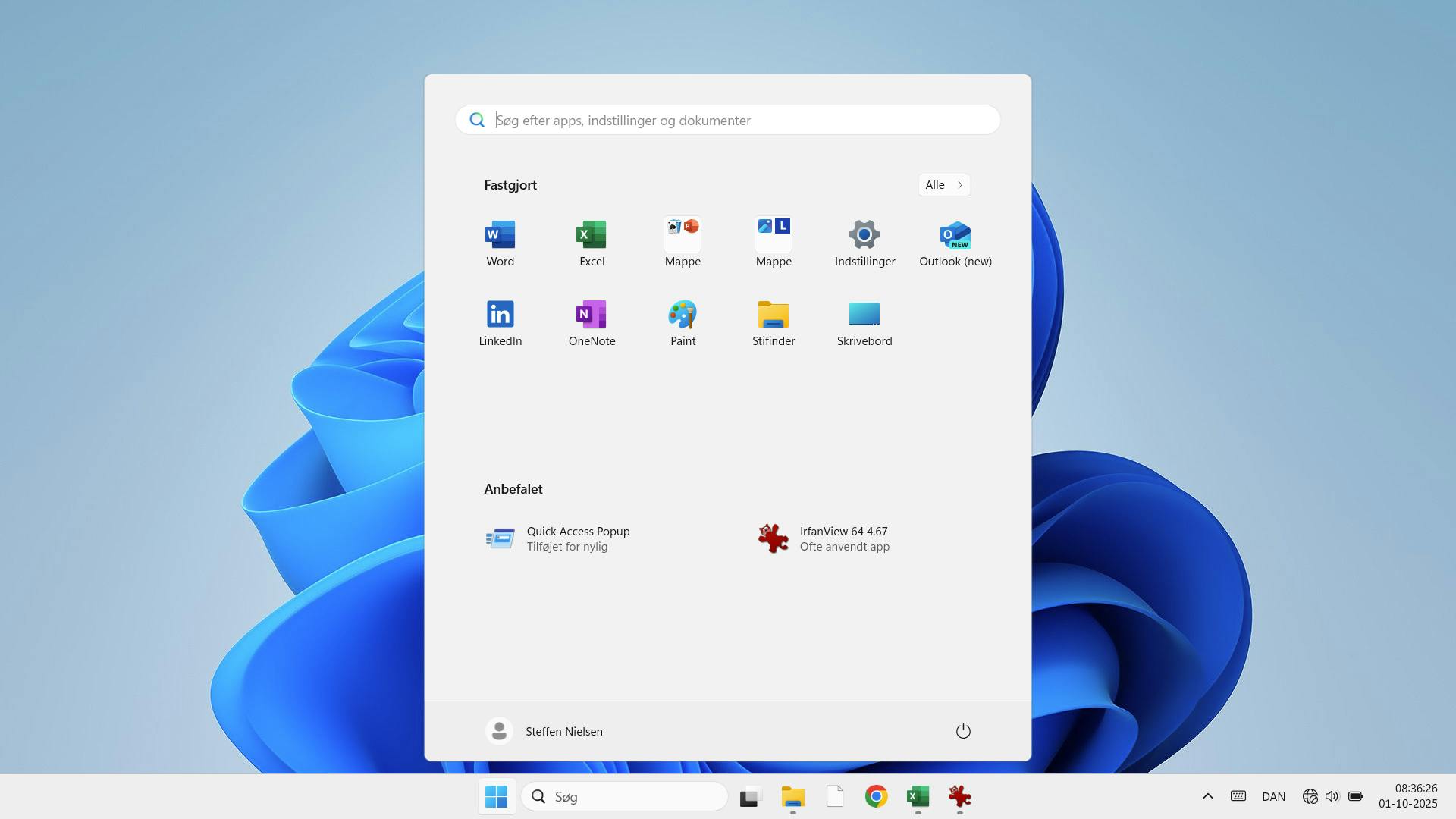
Når Windows 11 er installeret ved hjælp af Flyoobe, åbner Skrivebordet på din pc. Du har nu fået Windows 11, og det er faktisk ikke den store omvæltning i forhold til Windows 10.

Der er ganske vist en del visuelle forskelle mellem de to udgaver og nogle menuer er anderledes, men når du klikker dig rundt i fx Windows’ indstillinger, vil du se, at de helt samme grundlæggende værktøjer tilbydes i begge udgaver af Windows.

Den markante blå blomst pryder Skrivebordet i Windows 11, og startmenuen er også anderledes, end du kender den fra Windows 10.

Få en perfekt start i dit nye Windows

Windows 11 har over fem år på bagen, og vi har på Komputer for alle skrevet en række guides til systemet. Vi anbefaler dig især en artikel og en e-bog, som hjælper dig godt i gang med Windows 11.

7 ting du skal gøre i Windows 11

Dit nyinstallerede Windows er ikke perfekt fra start. Før du kaster dig over arbejdet, er der nogle ting, vi anbefaler, at du ændrer, så du ikke skal spille unødig tid senere. Du kan fx justere privatlivsindstillingerne efter dine ønsker.

Læs vores tricks til en god Windows 11-start på komputer.dk/7ting.

Komplet guide til Windows 11

For at lære Windows 11 ordentlig at kende, skal du vide, hvordan du navigerer rundt i alle de kendte værktøjer, som du allerede kender fra Windows 10, fx Stifinder, startmenuen, Indstillinger og Skrivebordet.

Læs derfor den digitale bog “Din guide til Windows 11”, som ligger på komputer.dk/ win11guide og kommer hele vejen rundt om Windows 11.

Hent magasinartikel (PDF)

Hent artiklen i PDF-format, som den oprindeligt blev bragt i Komputer for alle-magasinet.