

Indholdsoversigt
1: Udvidet udklipsholder med historik
Kombinér din Microsoft-konto, som du i forvejen logger på pc'en med, med Udklipsholder, og så har du et fantastisk værktøj, der letter arbejdsbyrden ved pc'en.
Med den udvidede udklipsholder kan du gå tilbage i tiden og se alle de elementer, du har kopieret med Ctrl + C.
Nu kan du nemt vælge et emne i oversigten og sætte ind igen med Ctrl + V.
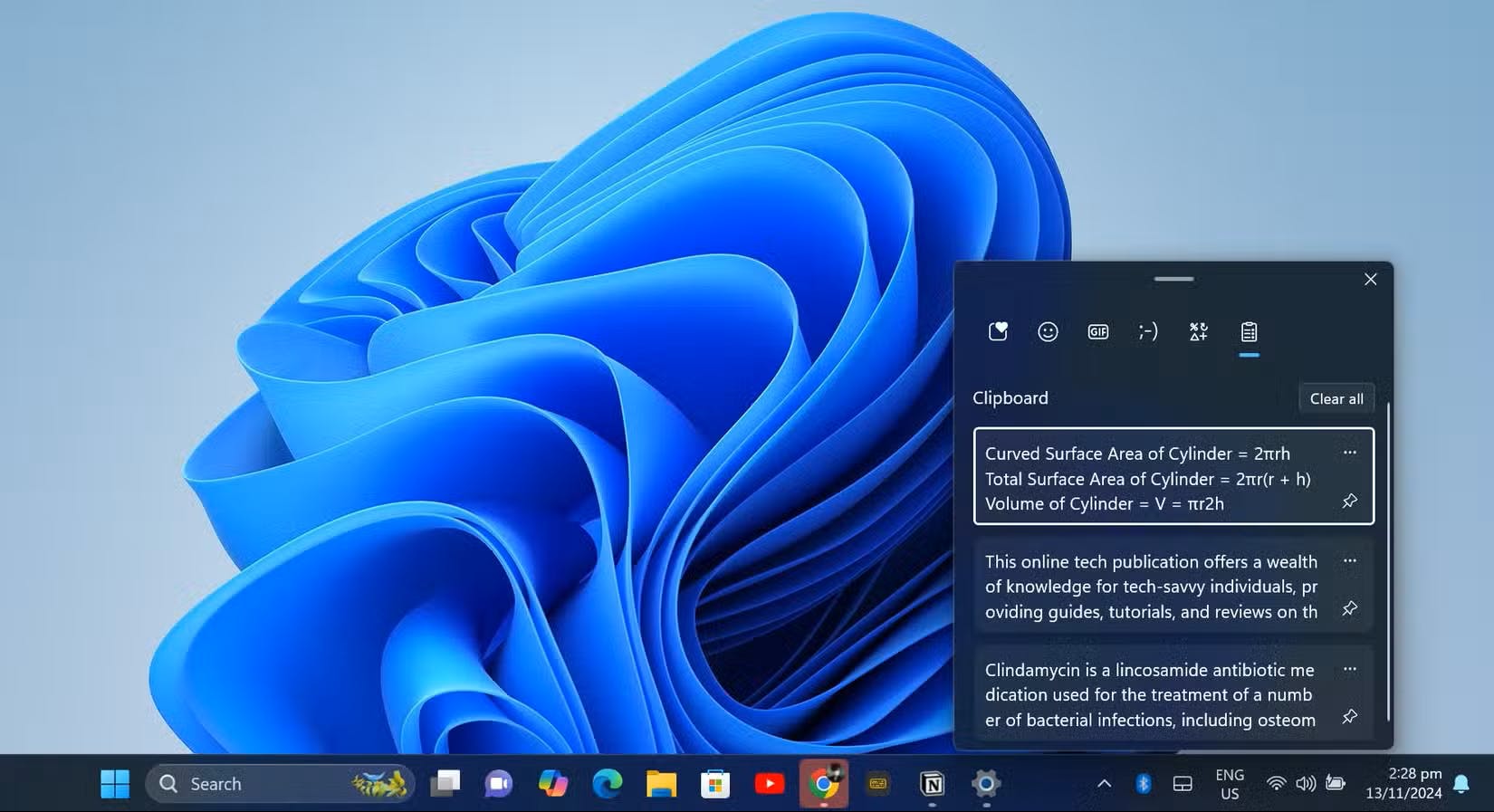
Du skal trykke på Windows-tast + V for at åbne Udklipsholderoversigt, som rummer en historik over dine kopierede emner. Klik så på Slå til for at aktivere muligheden. Nu gemmes alt det, du kopierer med CTRL + C, på din Windows-konto og kan nemt sættes ind andre steder i dokumenter og på hjemmesider.

2: Supersmarte gestikulationer på musepladen
Hvis din pc er en bærbar, har den en lille museplade foran tastaturet, og denne plade kan mere, end blot agere mus.
Du kan indstille Windows til at udføre forskellige handlinger, afhængig af dine bevægelser med fingrene på den berøringsfølsomme plade.
Så kan du fx vælge, at Windows skal vise dig Skrivebordet, når du trækker tre fingre ned over musepladen.
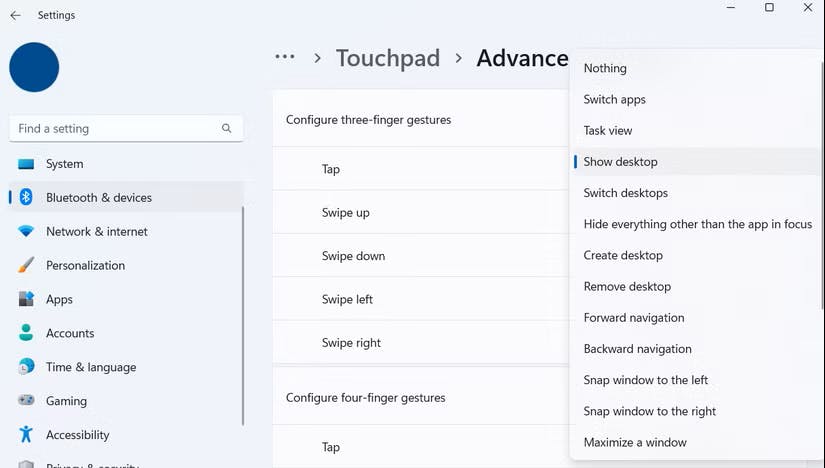
Højreklik på startknappen i Windows og vælg Indstillinger. Gå ind i punktet Bluetooth og enheder, og find ind til din pc's touchpad. Nu kan du vælge, hvad der skal ske, når du udfører bevægelser med to, tre eller fire fingre på din berøringsfølsomme plade på den bærbare pc.
3: Del nemt filer mellem dine pc'er
Det er gennem årene blevet mere bøvlet at dele filer over hjemmenetværket med Windows, men det kan du nu helt lægge bag dig.
Med funktionen Deling tæt på kan du bruge teknologierne Bluetooth og Wi-Fi til at sende filer direkte til pc'er, som er i nærheden af dig.
Så behøver du aldrig mere prøve at finde dine andre pc'er under Netværk i Stifinder.
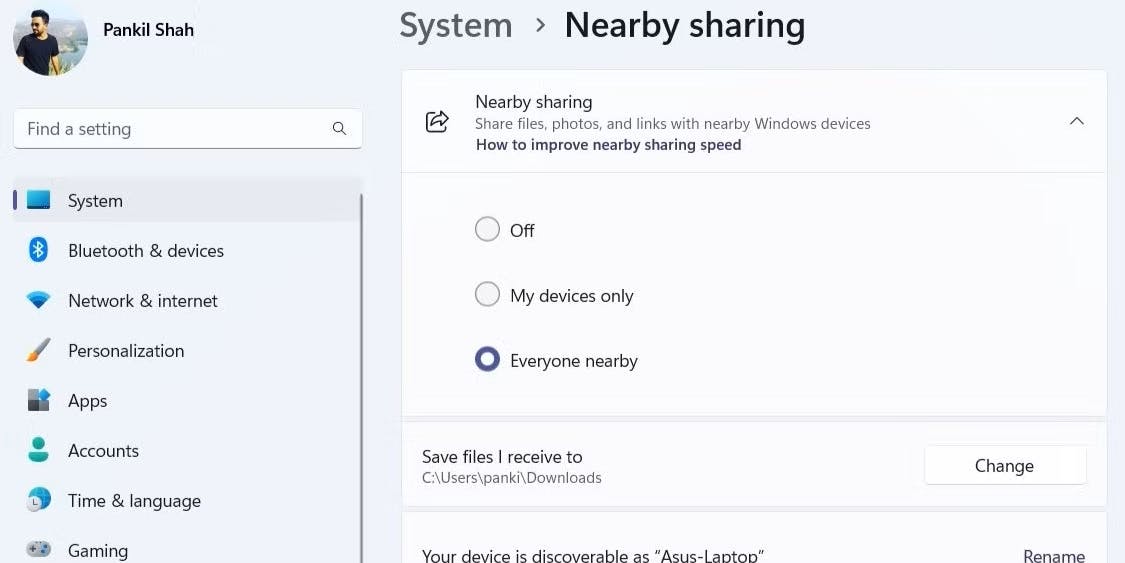
Højreklik på startknappen i Windows, og vælg Indstillinger. Gå ind i punktet System, og vælg Nærdeling. Nu kan du tænde muligheden for at sende filer til andre pc'er i nærheden via Bluetooth og Wi-Fi. Du kan helt selv bestemme, om du kun vil dele med dine egne computere i nærheden, eller med alle tilgængelige.
4: Lås din pc, når du forlader den
Dynamisk lås er en godt skjult sikkerhedsfunktion i Windows, som især er perfekt, hvis du bruger din pc, hvor der er andre mennesker i nærheden.
Funktionen anvender Bluetooth til at opdage, når du og din telefon er i nærheden af pc'en.
Når du så forlader din computer med telefonen i lommen, låses pc'en automatisk, og kan først låses op, når du igen er på plads foran computeren.
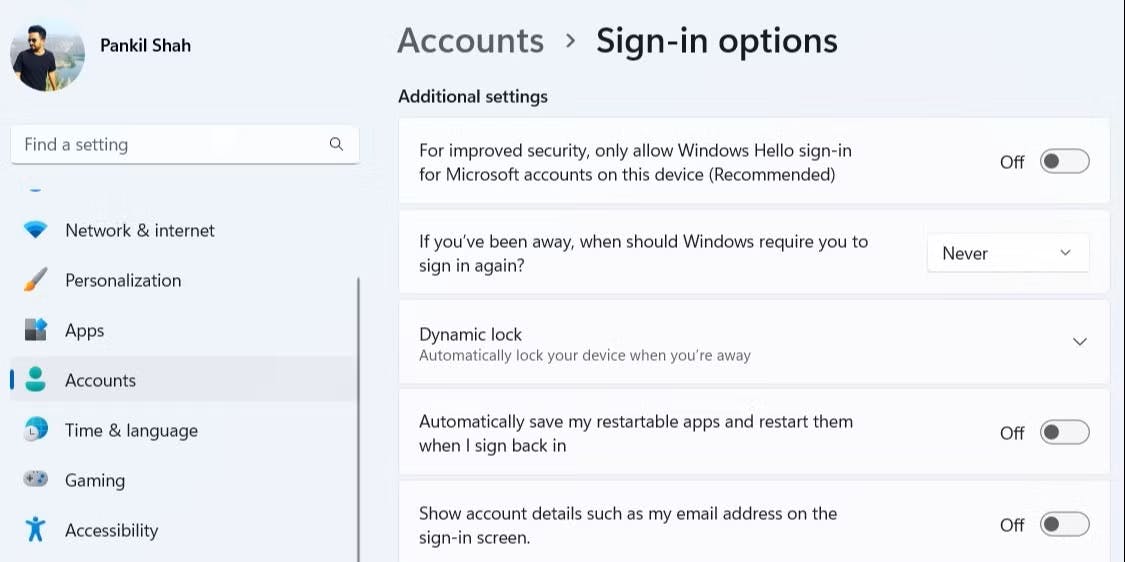
Højreklik på startknappen i Windows, og vælg Indstillinger. Klik ind på Konti, og vælg Indstillinger for logon. Nu kan du udvide menuen ved Dynamisk lås, og aktivere punktet Tillad, at Windows automatisk låser enheden, når du er væk.
5: Træk tekst ud af skærmbilleder
Windows har et glimrende værktøj, der hedder Klippeværktøj.
Med det kan du nemt tage billeder af alt det, der foregår på din skærm.
Men Klippeværktøj har en ekstra såkaldt OCR-funktion, som kun de færreste kender. Hvis der er tekst på det, du tager et billede af, kan du bruge værktøjet til at trække teksten ud, så du kan bruge den i fx et dokument.
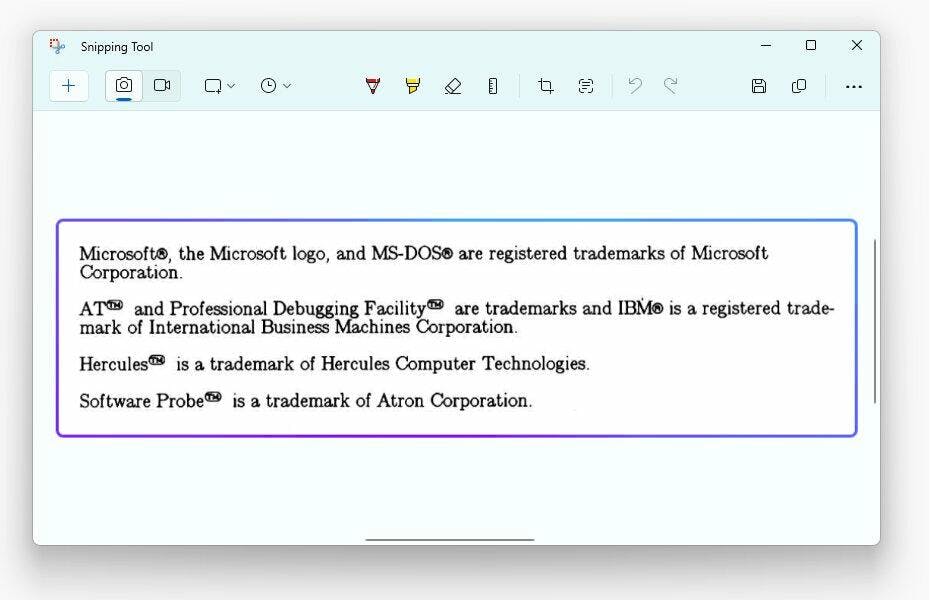
Søg efter "klippeværktøj" i søgefeltet på Proceslinjen, og klik på resultatet Klippeværktøj. Nu kan du klikke på Nyt i øverste venstre hjørne for at tage et billede af det, du ser på din skærm. Så sættes billedet ind i Klippeværktøj, og du kan nu klikke på tekstikonet i værktøjslinjen for at trække tekst ud af billedet.

6: Bliv organiseret med flere Skriveborde
Når du bruger din pc til flere formål - fx både arbejde og privat - kan organiseringen af filer og programmer nemt flyde sammen.
Det slipper du for, hvis du bruger funktionen Virtuelle Skriveborde i Windows.
Her kan du oprette flere Skriveborde, og så fordele programmer til privatlivet og arbejdslivet to forskellige steder, så de ikke længere smelter sammen.
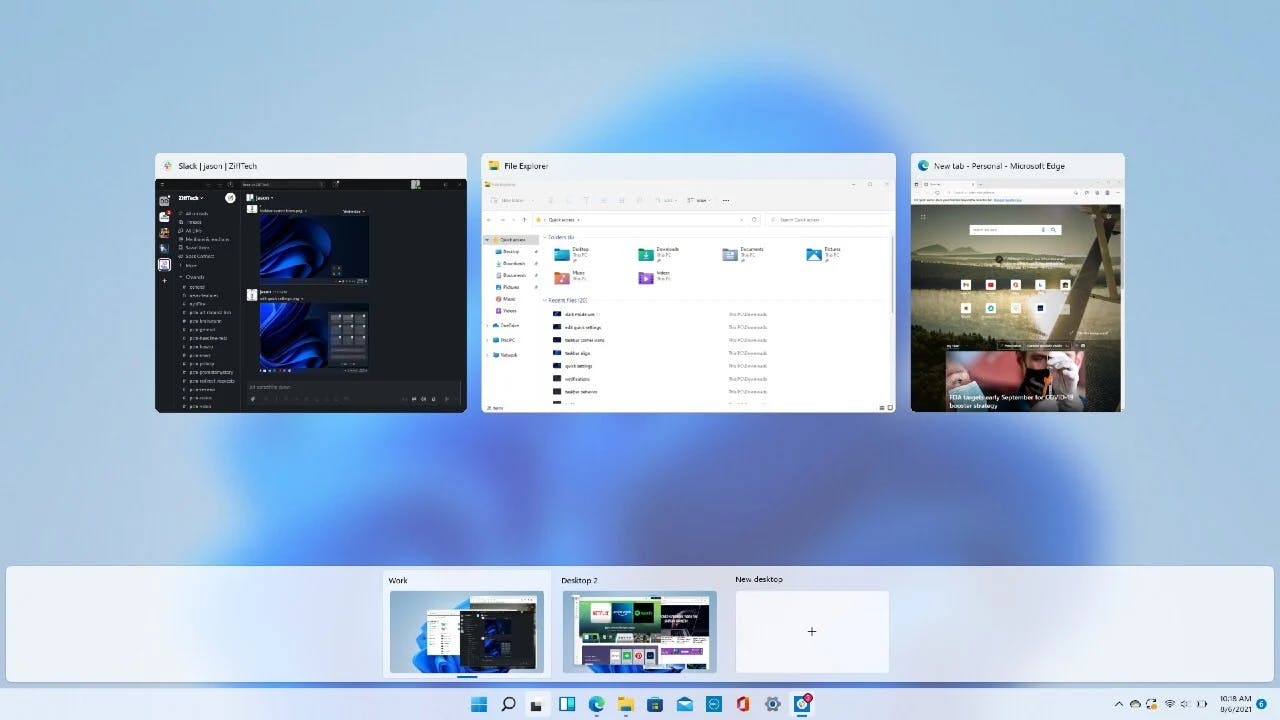
Tryk på Windows-tast + Tab på dit tastatur. Det åbner et overblik over åbne programmer og Skriveborde. Nu kan du nemt klikke på Nyt skrivebord i bunden for at starte på en frisk med et ekstra Skrivebord.
7: Styr lydstyrken med musens rullehjul
Nogle funktioner er måske nok små, men kan alligevel gøre et stort indtryk.
Sådan er det med muligheden for at justere pc'ens lydstyrke med musens rullehjul.
Det ændrer givetvis ikke dit liv, men til gengæld gør det hverdagen ved pc'en lidt nemmere.

Klik på lydikonet nederst til højre på Proceslinjen. I vinduet, der åbner, skal du placere musemarkøren ved skydeknappen, som kontrollerer lydniveauet. Nu kan du rulle med musens hjul for at justere volumen.
8: Stop et program fra Proceslinjen
Når et program slet ikke reagerer i Windows, er den normale opskrift, at du åbner Joblisten og får afsluttet programmets proces på den hårde måde.
Denne omvej kan du nu spare dig selv for, hvis du slår en udvikler-funktion til i Windows.
Så kan du fremover blot højreklikke på et drilsk program på proceslinjen og her vælge "Afslut job".
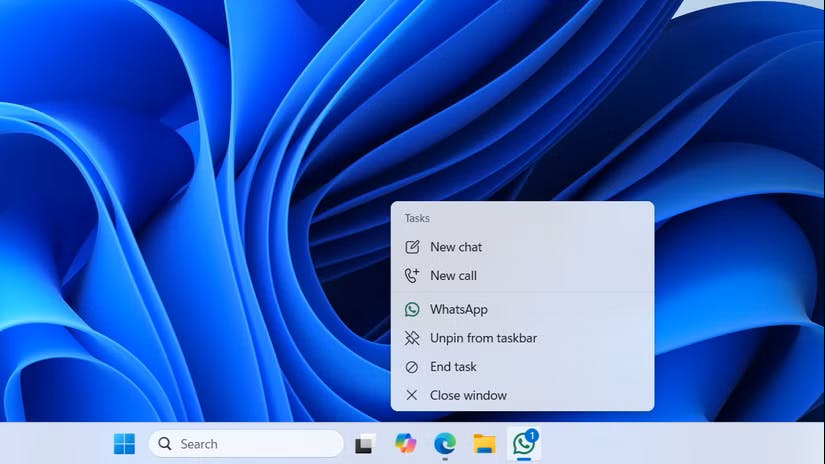
Højreklik på startknappen i Windows, og vælg Indstillinger. Gå ind i punktet System, og vælg Avanceret. Klik på skydeknappen ud for Afslut job for at aktivere den nye funktion. Nu kan du fremover højreklikke på et program på Proceslinjen og vælge Afslut job, når du ønsker at lukke et program på den hårde måde.


