
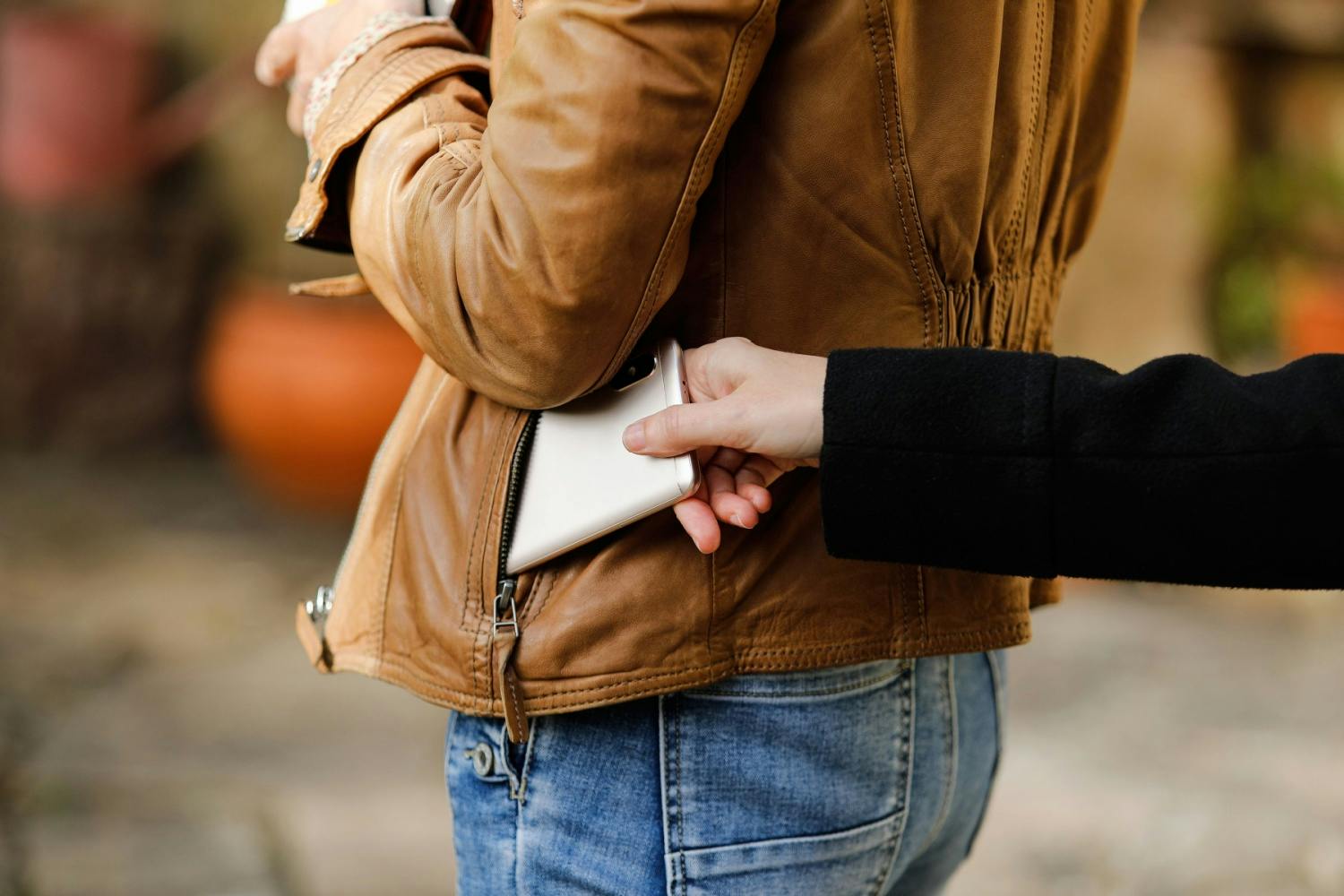
Alt dette kan du få i sikkerhed nu og her - på både iPhone og Android
Gem kontakter, beskeder og telefonindstillinger
I både Android og iPhones iOS-system kan du få telefonen til at gemme en sikkerhedskopi af dine installerede apps, kontakter, opkaldslister, beskeder og indstillinger på Google Drev eller Apples iCloud.
Du kan også gemme billeder og videoer samme sted, men det kræver, at du betaler for ekstra plads. Her viser vi fremgangsmåden på begge systemer.
Android
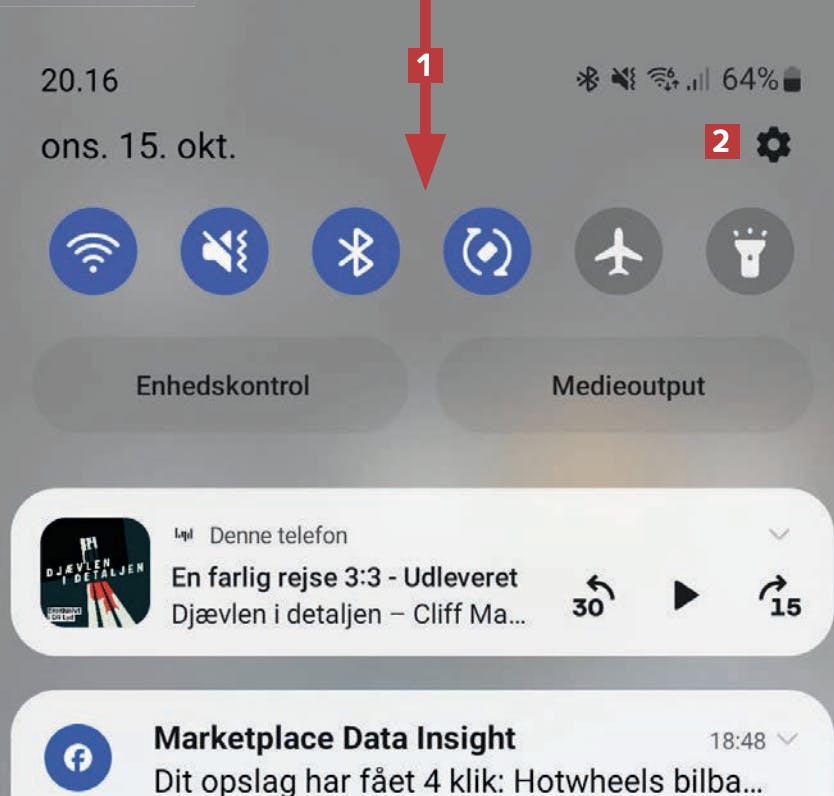
Træk først med en finger ned fra toppen af skærmen på din telefon 1. Tryk på tandhjulet 2.
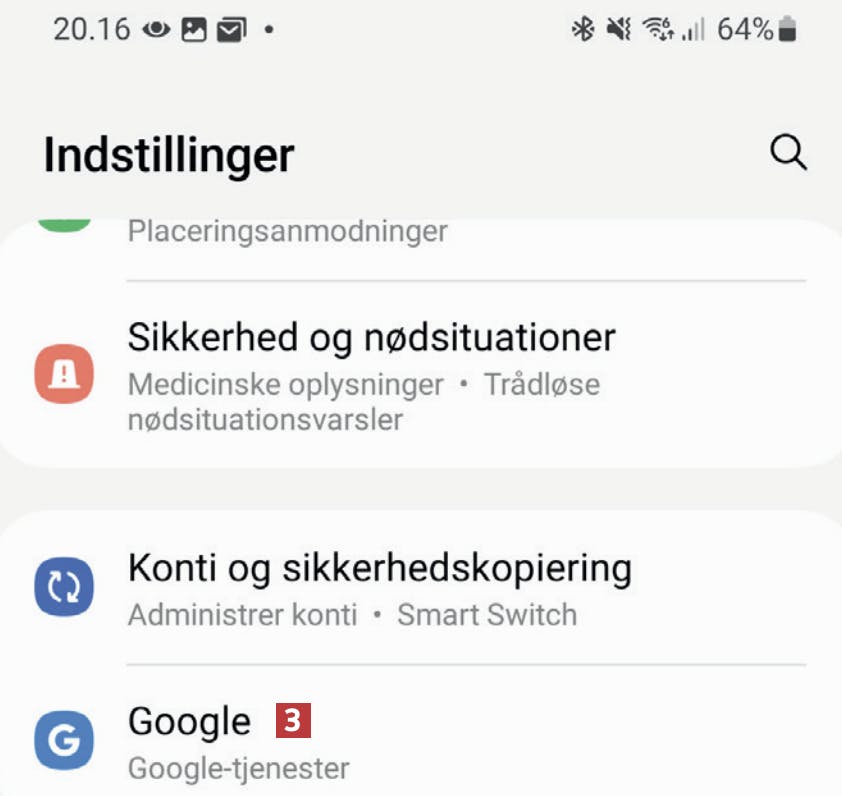
Rul ned i indstillingerne, og tryk på Google 3.
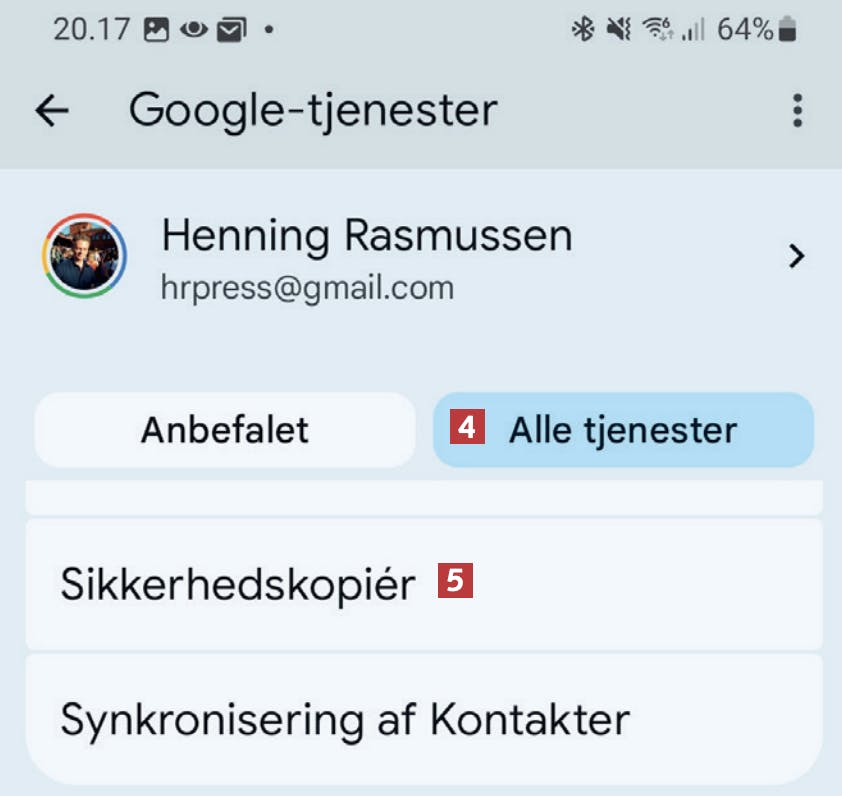
Tryk på Alle tjenester 4, rul lidt ned i mulighederne, og tryk på Sikkerhedskopiér 5.
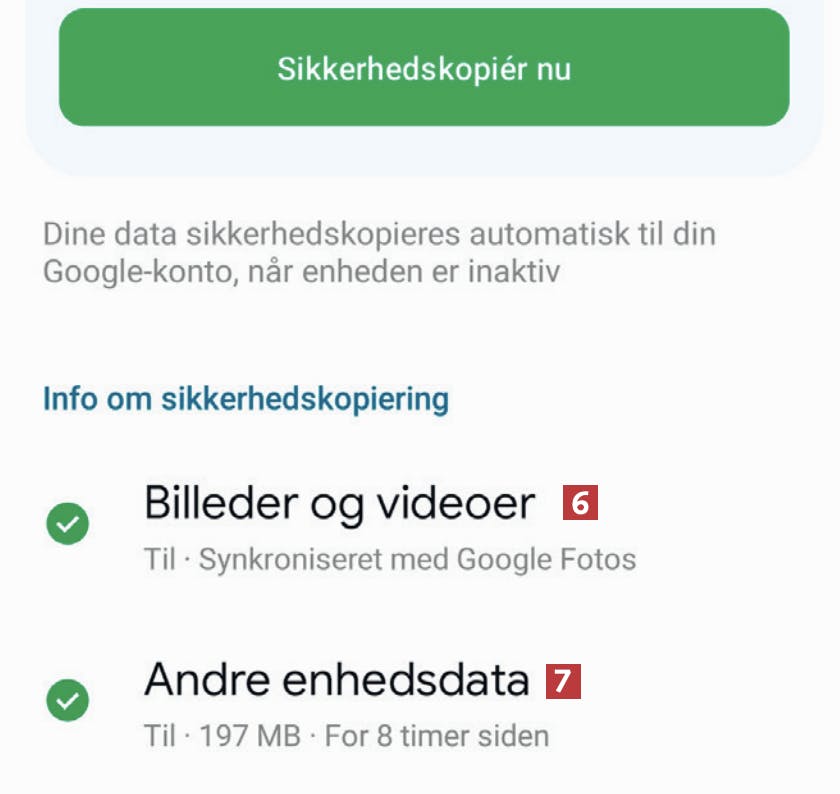
Du kan sikkerhedskopiere Billeder og videoer 6, hvis du betaler for ekstra lagerplads. Tryk på Andre enhedsdata 7.
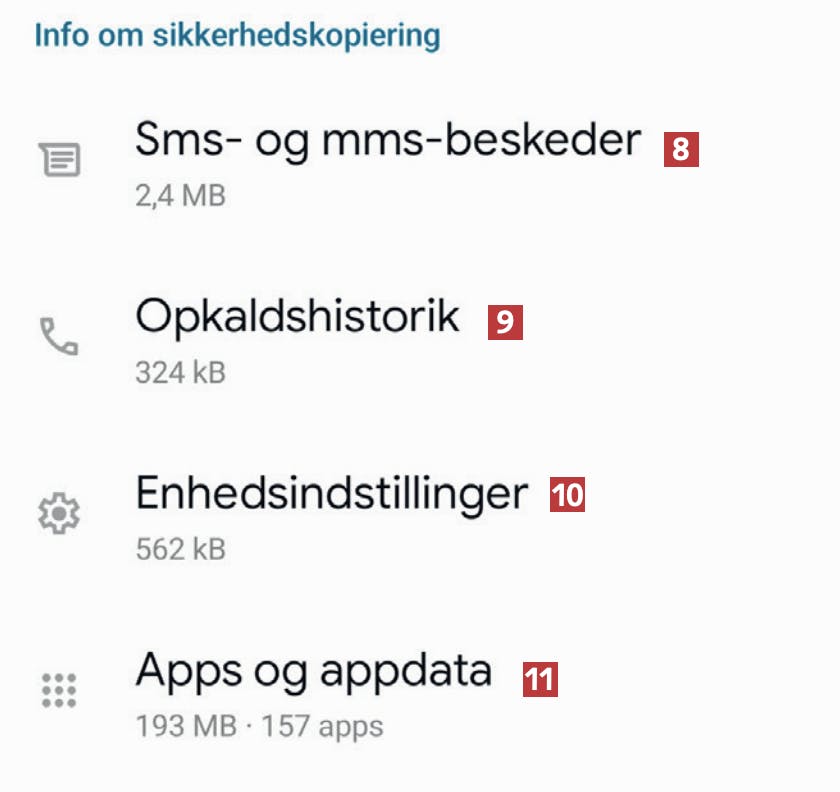
Her kan du se, at telefonen er indstillet til at gemme sms’er 8, opkaldshistorik 9, indstillinger 10 og apps 11, når den med jævne mellemrum kører en automatisk backup.
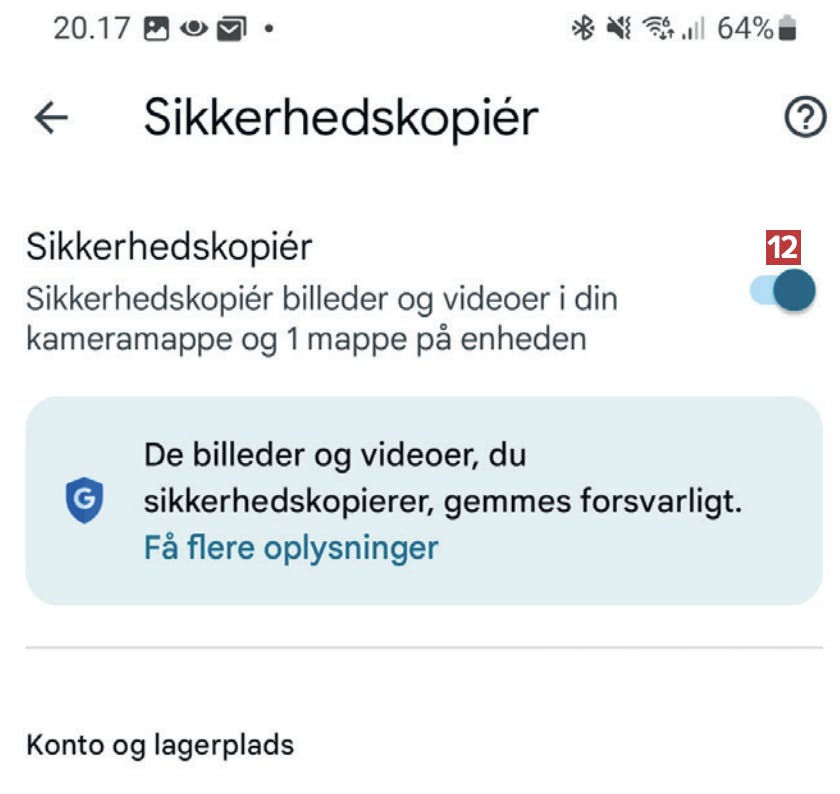
Hvis du i stedet trykker på Billeder og videoer i trin 4, kan du slå kopieringen af billeder fra 12, hvis du ikke vil betale for ekstra plads på Google Drev.
iPhone
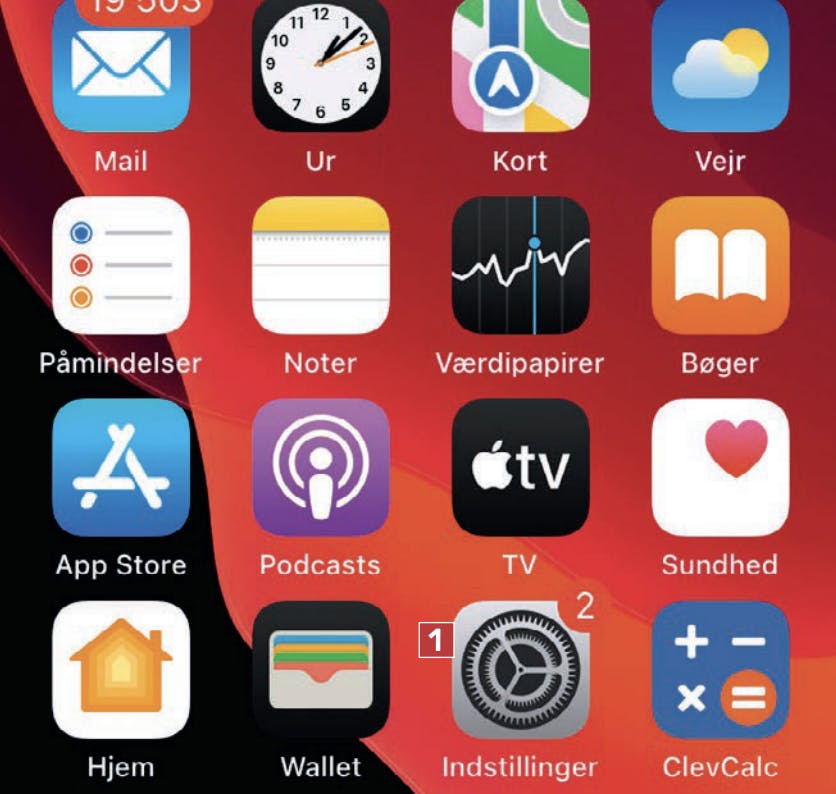
Åbn app-oversigten på din iPhone, og tryk på Indstillinger 1.
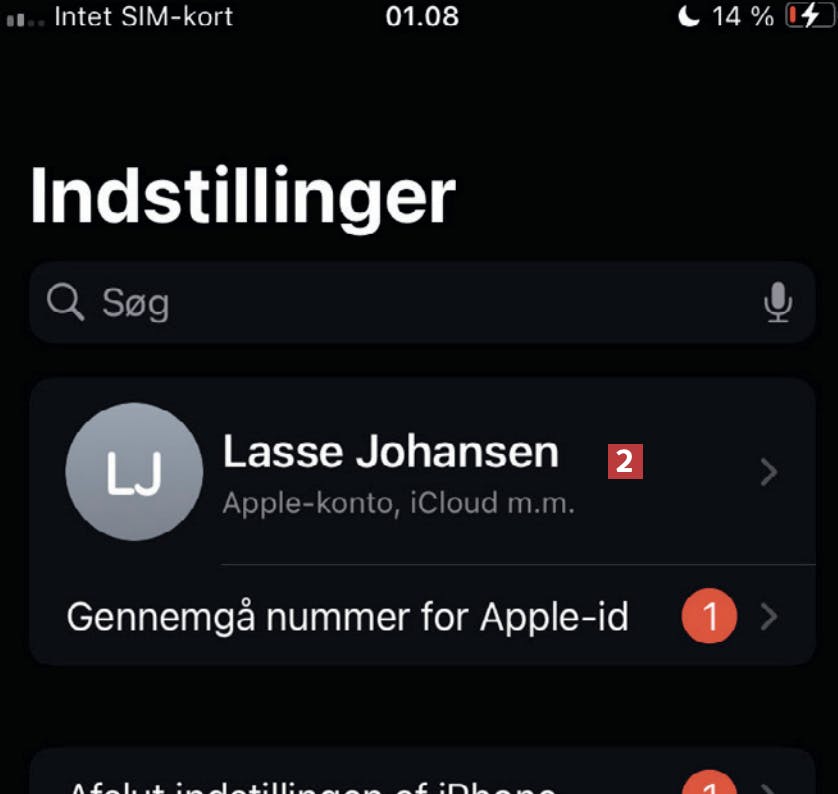
Tryk på dit brugernavn 2, som vises allerøverst i menuen.
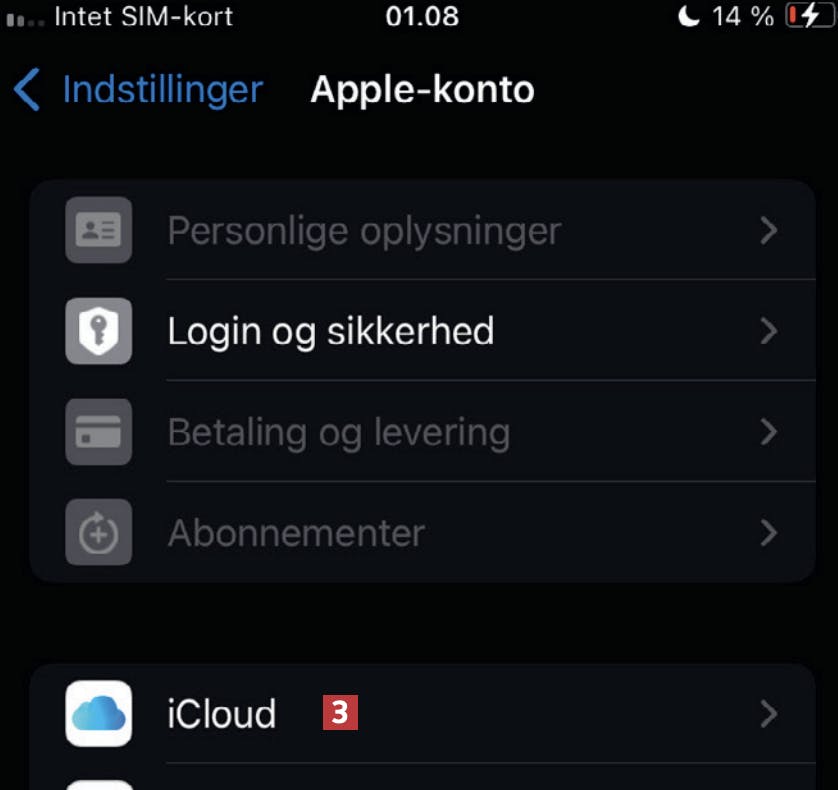
Nu skal du trykke på iCloud 3 i indstillingerne.
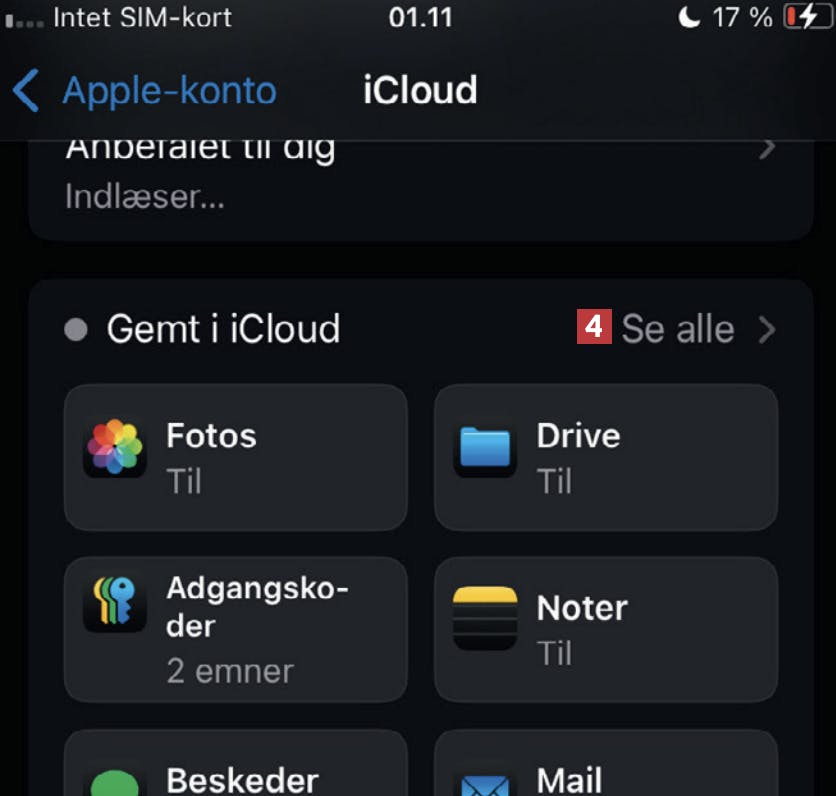
Tryk på Se alle 4 for at vælge, hvad der skal indgå i din sikkerhedskopi på nettet.
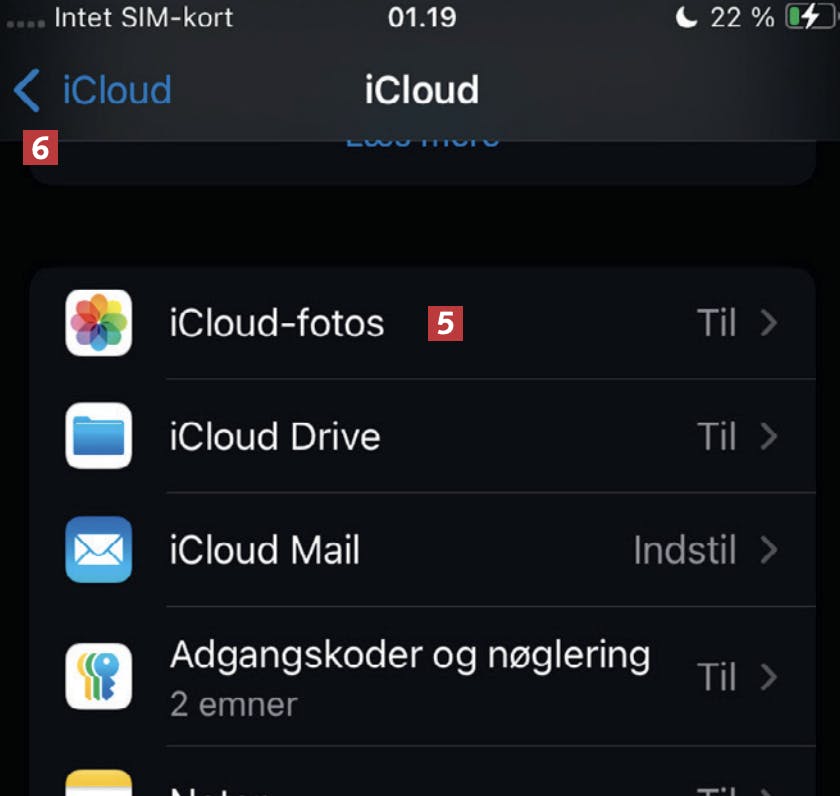
Hvis du ikke betaler for ekstra plads hos iCloud, skal du trykke på iCloud-fotos 5 og slå sikkerhedskopien af fotos fra. Tryk pil tilbage i toppen 6.
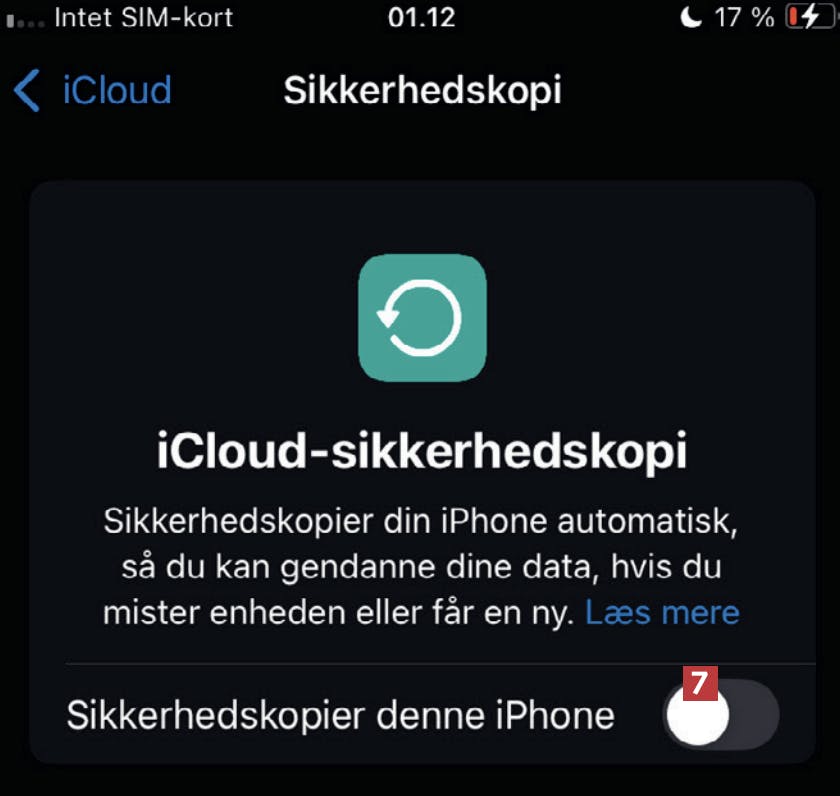
Tryk på iCloud-sikkerhedskopi. Nu skal du klikke skydeknappen 7 grøn, og så aktiveres telefonens automatiske sikkerhedskopi til dit lager på Apples iCloud.
Gem telefonens billeder og videoer på din pc
Moderne telefoner skyder billeder og videoer i høj opløsning, og det er noget, der hurtigt optager plads. Hvis du ikke er interesseret i at betale for at gemme alle dine billeder på nettet, kan du i stedet overføre dem til din pc’s harddisk, som vi viser her.
Android
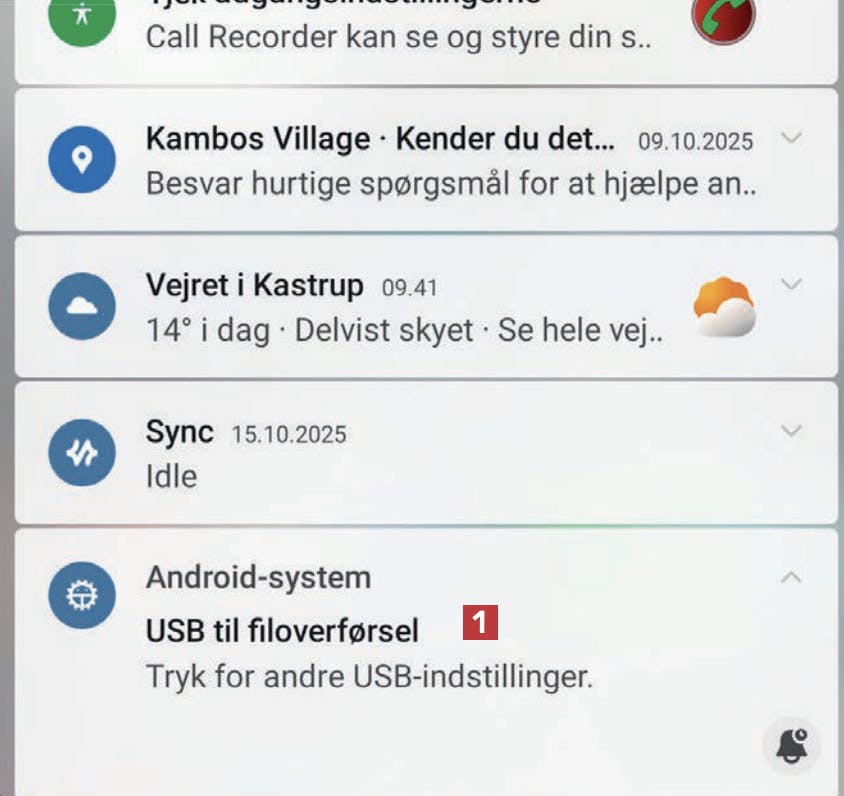
Lås din telefon op, og tilslut et ladekabel. Slut den anden ende til en ledig USB-port på din pc. Træk ned fra toppen af skærmen og vælg Tryk for andre USB-indstillinger 1.
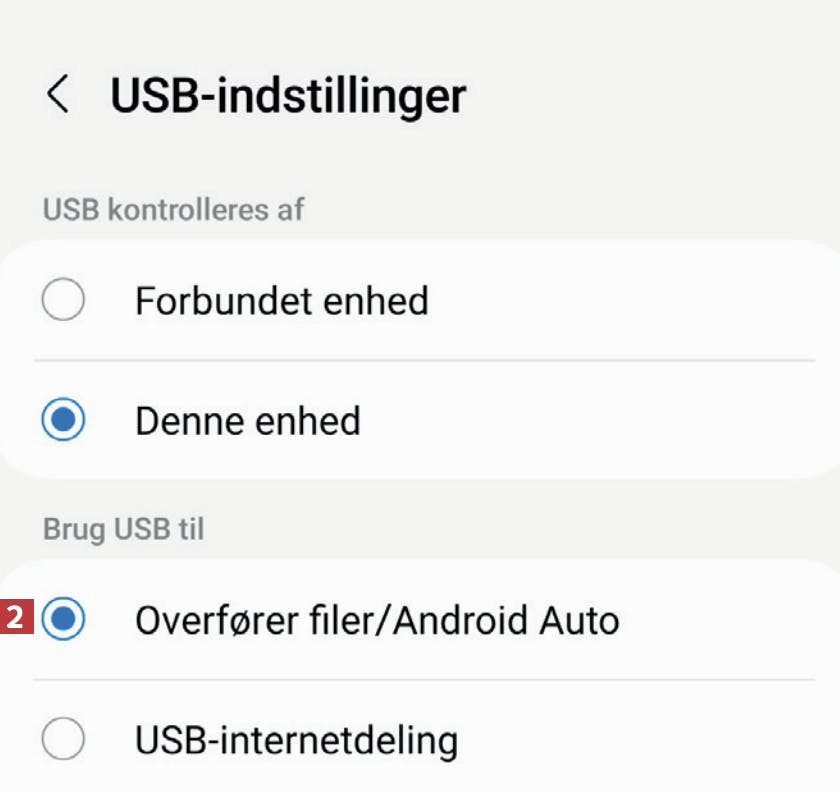
Du skal nu tjekke, at der er sat markering ved Overfører filer/ Android Auto 2.
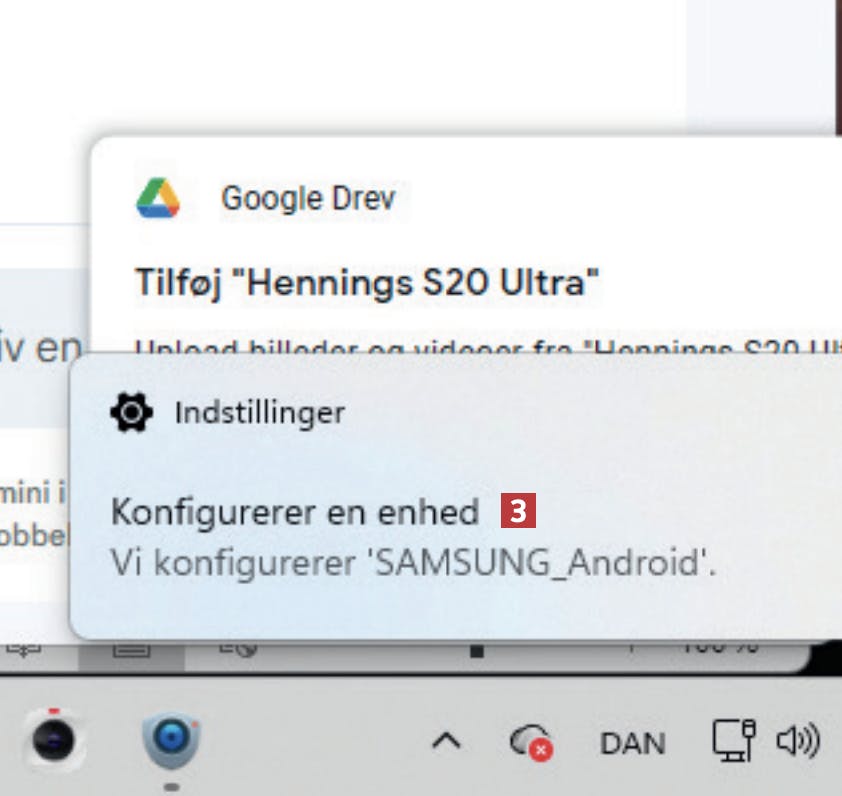
Windows opdager din telefon, og begynder at installere de nødvendige drivere 3.
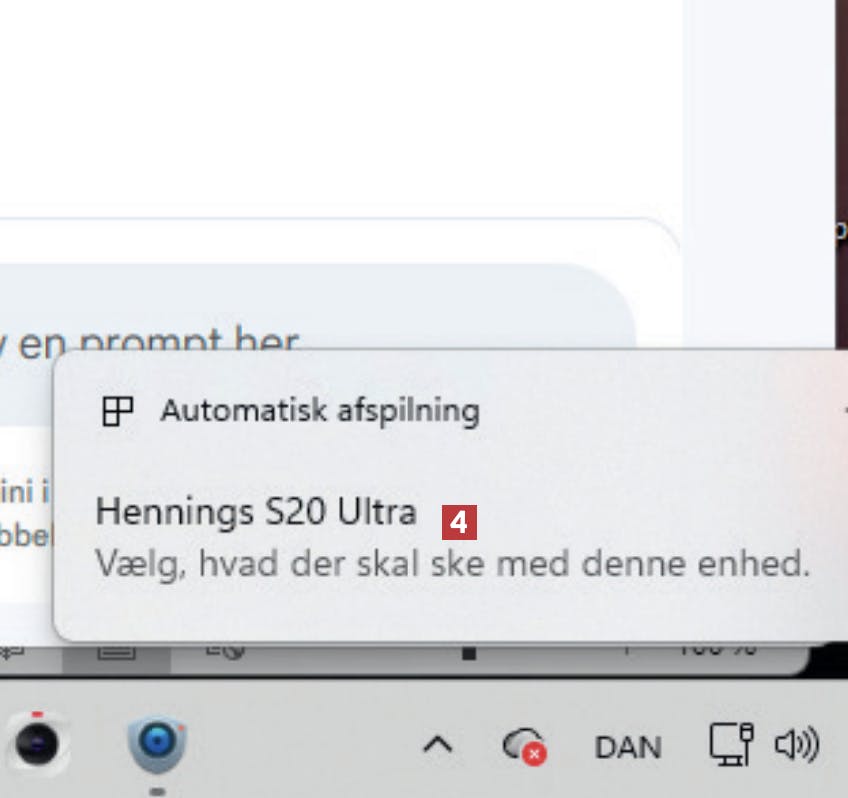
Efter et øjeblik dukker denne boks op i Windows. Klik på Vælg, hvad der skal ske med denne enhed 4.
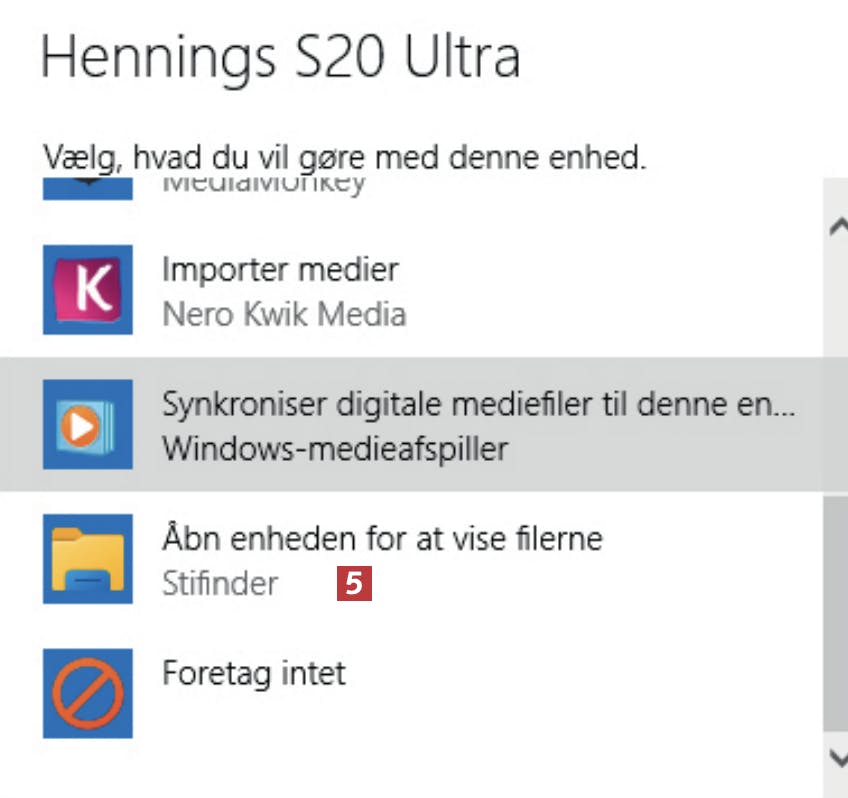
Rul lidt ned i vinduet, og klik på Åbn enheden for at vise filerne 5. Hvis du ikke ser dette vindue, kan du også blot åbne telefonen fra Denne pc i Stifinder.
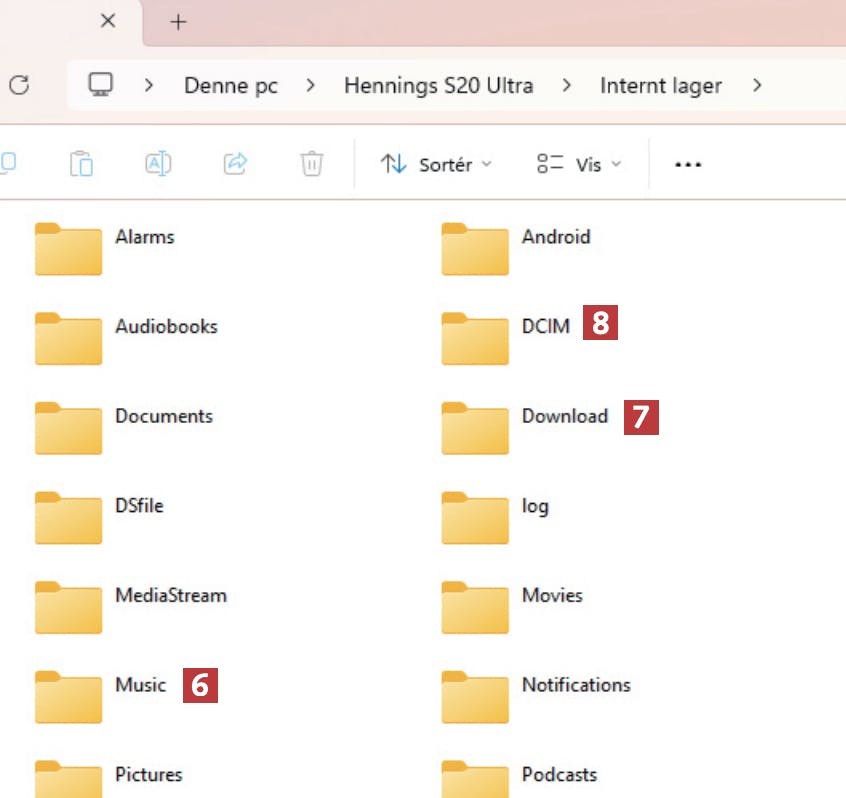
Nu ser du mapperne på din telefon. Musikfiler ligger i Music 6 og hentede filer under Download 7. Du kan kopiere fotos og videoklip fra DCIM 8 og undermappen Camera.
iPhone
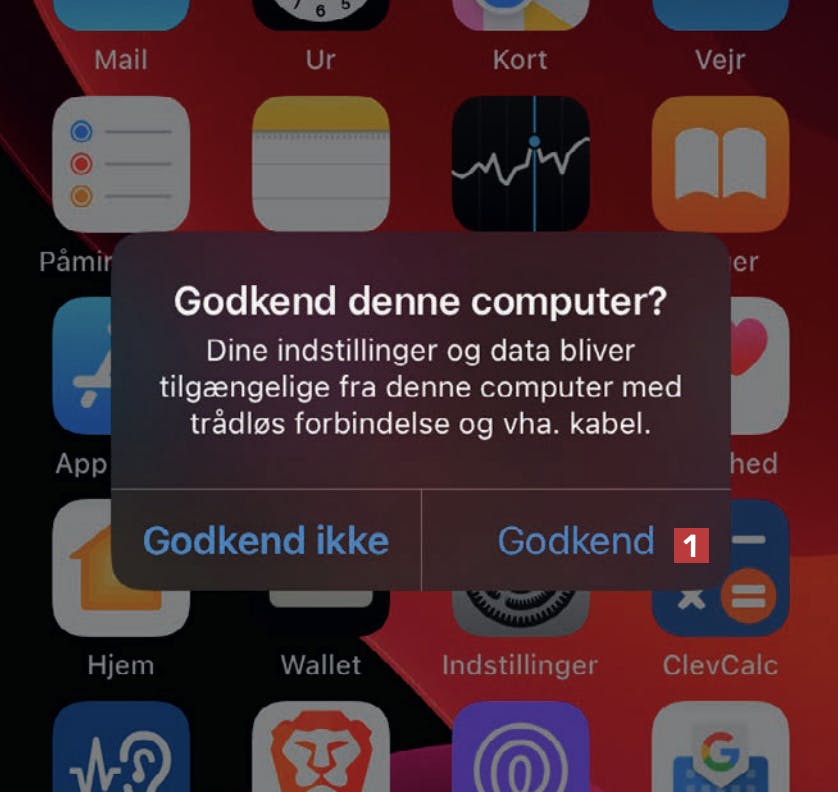
Lås din iPhone op, og tilslut et ladekabel i telefonen. Tilslut den anden ende til en ledig USB-port på din pc. Efter et øjeblik dukker denne besked op. Tryk på Godkend 1.
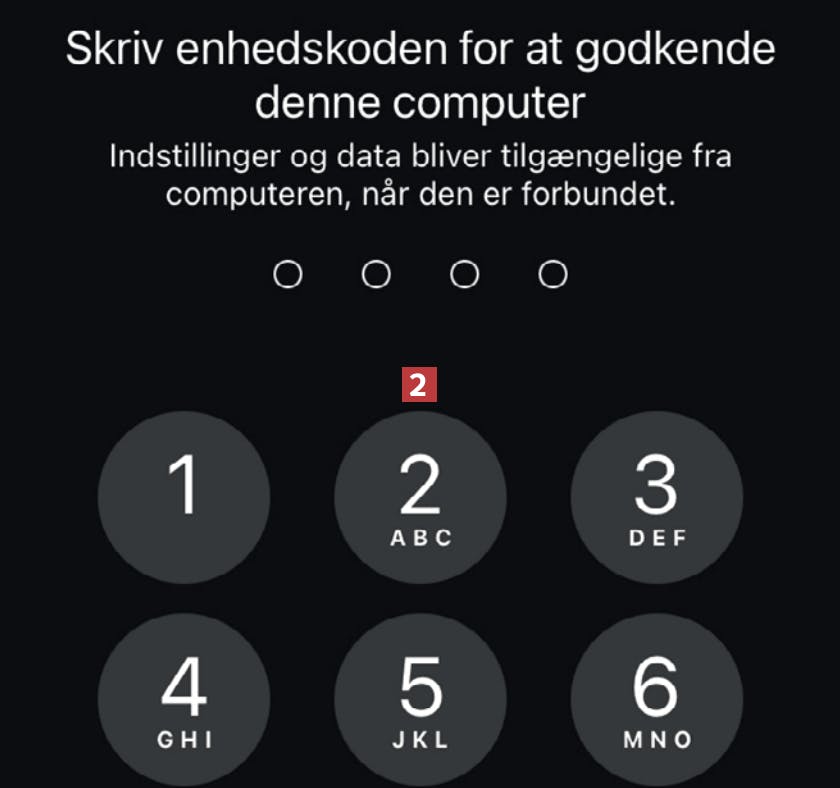
Skriv nu din pinkode 2 til telefonen for at godkende, at pc’en får adgang til telefonens filer.
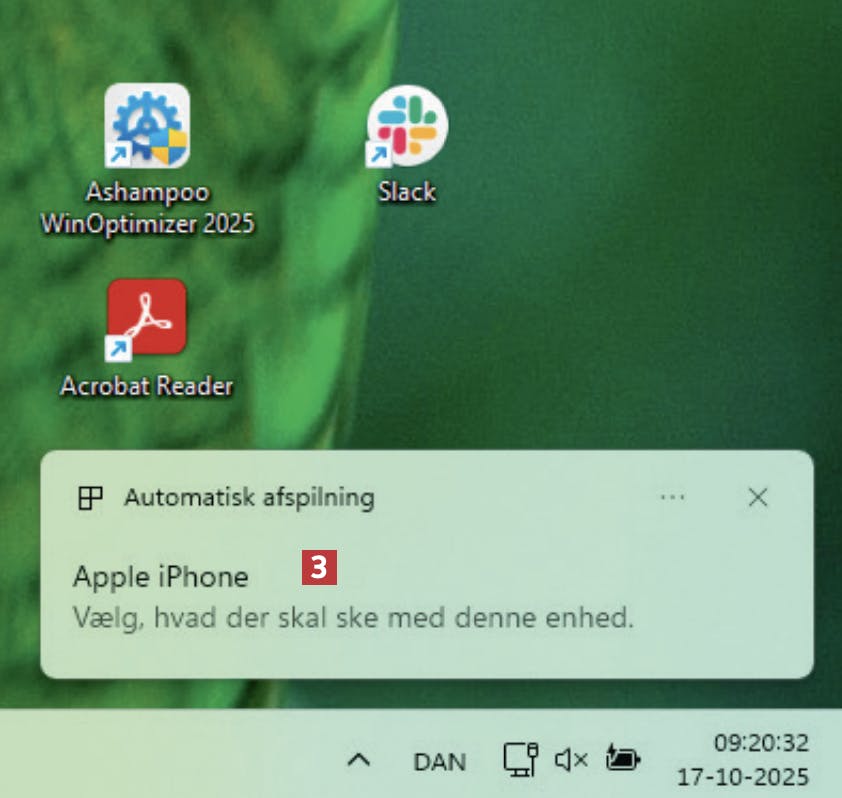
Efter et par sekunder vises en besked på Skrivebordet i Windows. Tryk på Vælg, hvad der skal ske med denne enhed 3.
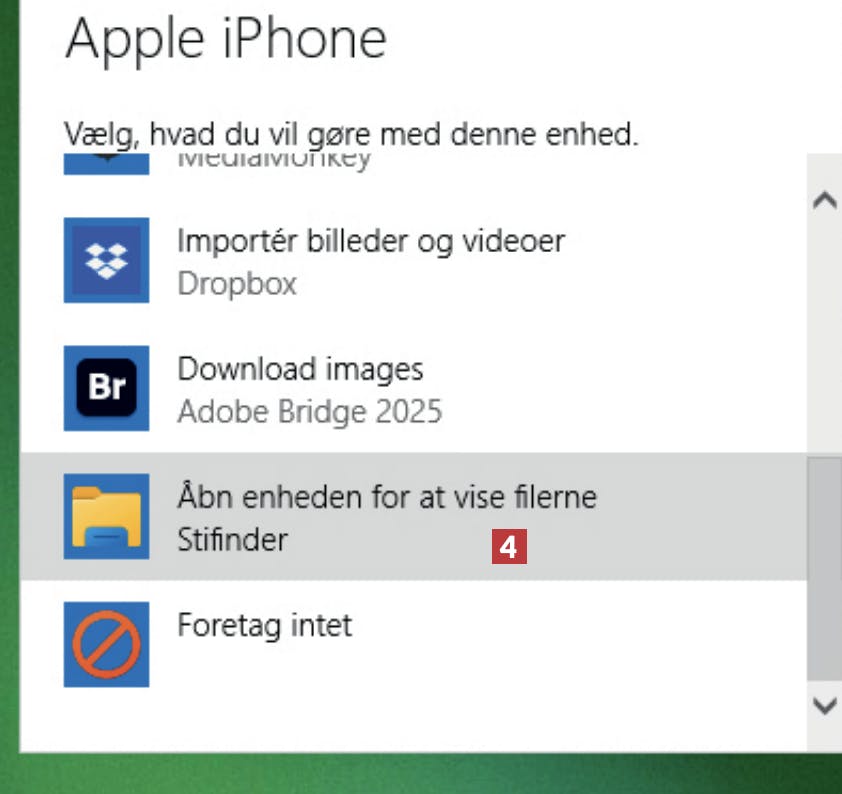
Vælg Åbn enheden for at vise filerne 4.
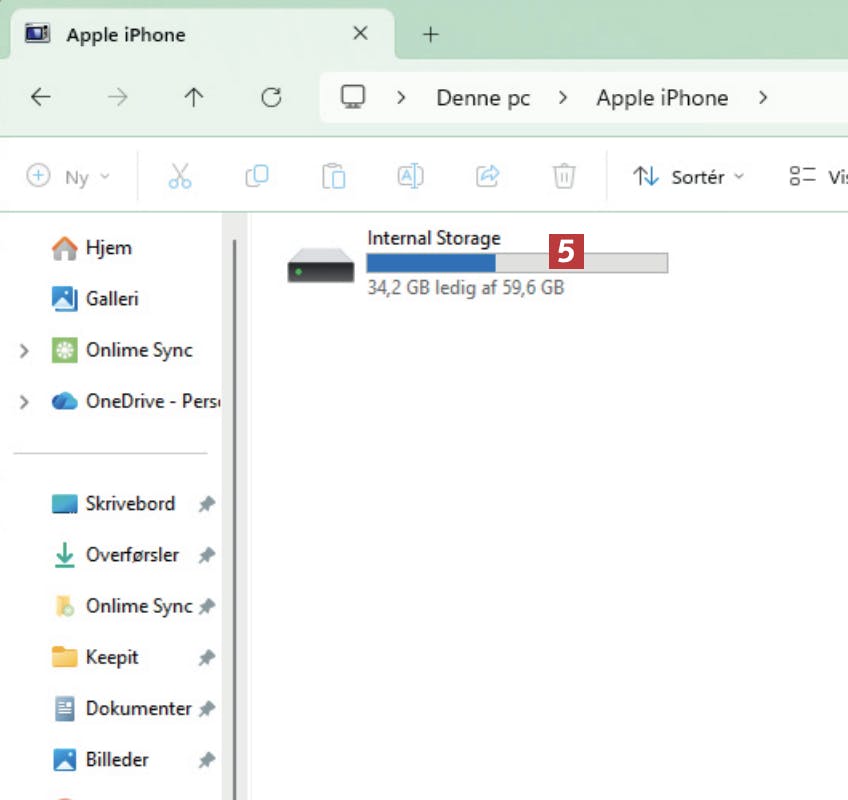
Nu åbner Stifinder og viser din telefons lager. Dobbeltklik på Internal Storage 5.
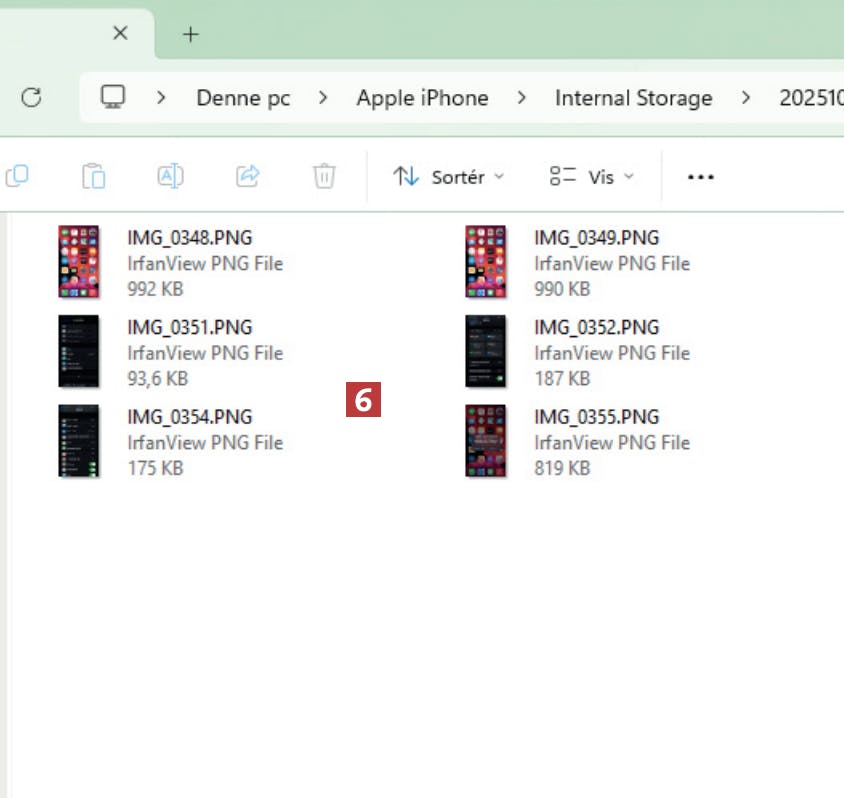
Dine billeder ligger i mapper efter de forskellige måneder, du har skudt dem. Klik dig ind i en mappe. Herfra kan du kopiere dine billeder 6 over på pc’ens harddisk.
Hent magasinartikel (PDF)
Hent artiklen i PDF-format, som den oprindeligt blev bragt i Komputer for alle-magasinet.


