
Åbn dine favoritter med få museklik

Programmet Quick Access Popup hjælper dig med at bygge en perfekt menu til alle dine genveje – og menuen har du bogstavelig talt lige ved hånden.

Åbn dine favoritter med få museklik

Musens hjul fungerer som en knap, du kan klikke på. Quick Access Popup udnytter dette, så du lynhurtigt kan åbne filer, programmer og mapper.

Har du mange mapper, filer og programmer, du ofte bruger?

Og åbner du dem via startmenuen i Windows?

Så kan programmet Quick Access Popup spare dig for masser af tid. Programmet gør det muligt at åbne dine mest brugte filer, mapper og programmer med et enkelt museklik – uanset hvor du er i Windows.

Det er med andre ord slut med at klikke dig omstændeligt gennem Stifinders mappestrukturer eller de lange menuer i Windows’ indstillinger.

Når du har installeret Quick Access Popup fra vores hjemmeside, ligger det som et lille ikon i systembakken.

Herfra kan du åbne programmets indstillinger og gå i gang med at bygge menuen. Du vælger selvfølgelig selv,
hvad der skal være med, og i hvilken rækkefølge dine forskellige genveje skal placeres i menuen. Du kan også
oprette undermenuer, så du holder orden, hvis du har mange genveje.

På den måde undgår du, at den færdige genvejsmenu bliver for lang og uoverskuelig.

To måder at åbne menuen på

Når menuen er klar, skal du selvfølgelig vide, hvordan du får adgang til den. Det smarte er, at du kan åbne menuen med kun ét enkelt klik! Klik blot på midterste musetast – altså den, som også er dit musehjul. Så har du straks adgang til alle dine favoritter.

Alternativt kan du bruge en genvej på tastaturet: Windows-tast + W.

Quick Access Popup er især nyttigt for dig, der arbejder med mange projekter eller har filer spredt over mange mapper. Du kan endda tilføje eksterne harddiske.

En anden idé til en brugbar genvej er Kontrolpanel, som er godt gemt i Windows’ menuer. Det samme gælder Strømstyring, som man tit har brug for, men som ikke ligefrem ligger forrest i Windows’ menuer.

Når du først har brugt lidt tid på at sætte dine genveje optimalt op i Quick Access’ menu, vil du undre dig over, hvordan du nogensinde har klaret dig uden. Du vil nok også opdage, at du ikke længere har brug for at besøge Windows’ halvtræge startmenu.

Hent program

Klik på linket herunder for at hente Quick Access Popup fra vores hjemmeside i en gennemtestet og garanteret virusfri udgave:

Vejledning

Herunder gennemgår vi trin for trin, hvordan du kommer godt i gang med programmet.
Sådan bygger du din genvejsmenu

For at få mest ud af Quick Access Popup skal du selv indrette genvejsmenuen med de punkter, du har brug for. Vi viser dig, hvordan du gør.

1

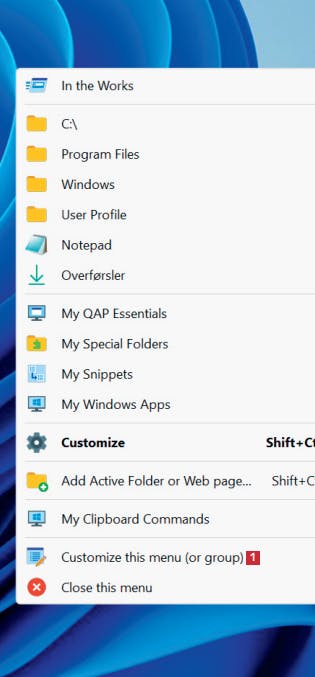
Hent først Quick Access Popup på vores hjemmeside. Installer det, og luk programvinduet. Tryk på midterste museknap. Genvejsmenuen åbnes på Skrivebordet. For at tilpasse den skal du først klikke på punktet Customize this menu (or group) 1.
2

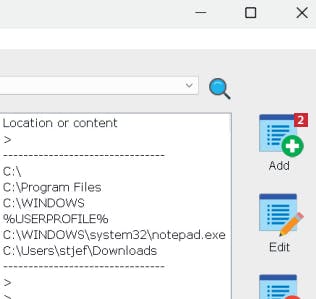
Vi vil nu tilføje en ny genvej til menuen. Klik på knappen Add 2 oppe til højre.
3

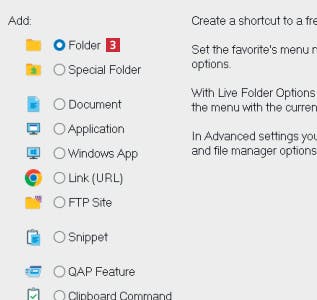
Vælg nu Folder 3 for at tilføje en mappegenvej. Bemærk også de andre muligheder i listen. Klik på knappen Continue.
4

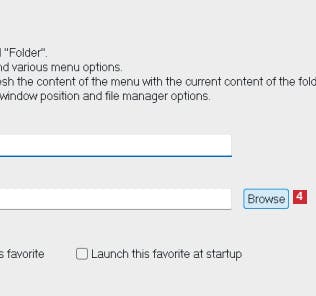
Du skal angive, hvor genvejen skal pege hen. Klik derfor på knappen Browse 4.
5

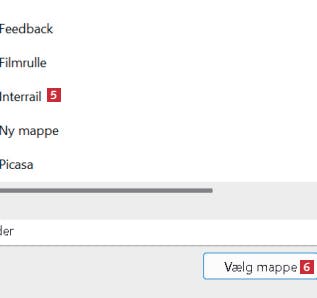
Udpeg den ønskede mappe 5 i Stifindervinduet, og marker den. Klik på Vælg mappe 6.
6

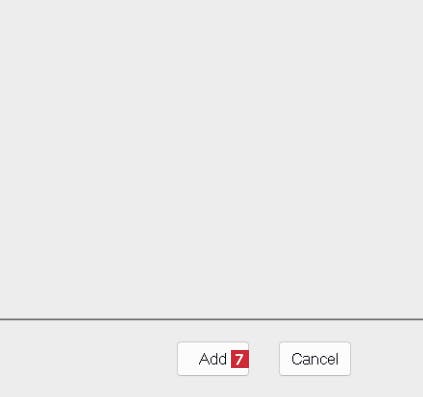
Klik på Add 7 nederst i vinduet for at tilføje genvejen til menuen.
7

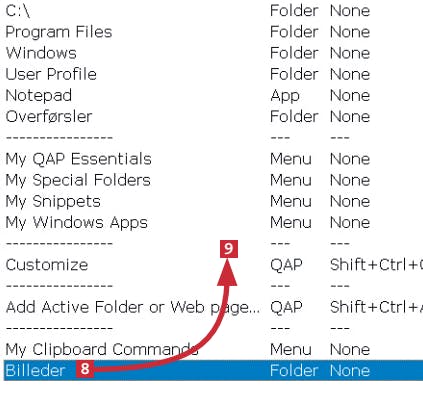
Den nye genvej lander nederst i menuen 8, men du kan trække den op til en bedre placering 9.
8

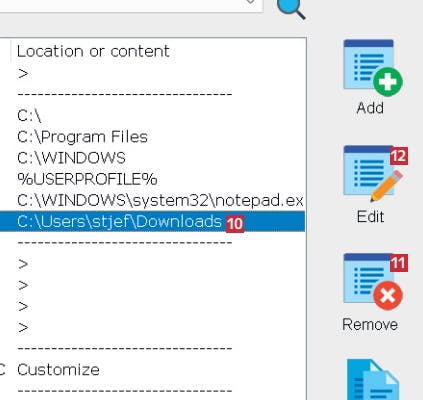
Du fjerner punkter fra menuen ved at markere dem 10 og klikke på Remove 11. Du kan også redigere punkter med Edit 12.
9

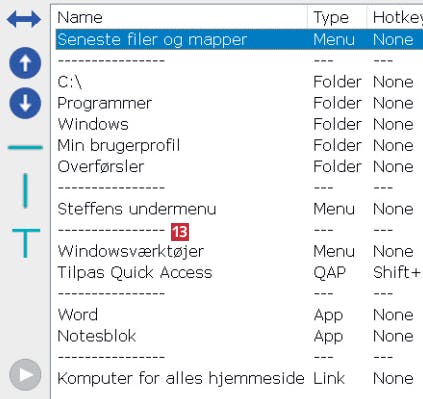
Bemærk også muligheden for at inddele menuen i sektioner med skillelinjer 13. Dem kan du selv trække rundt. Når du er tilfreds med menuen, lukker du indstillingerne med krydset.
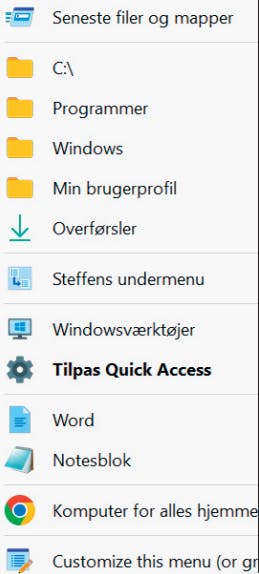
Her ser du vores færdige genvejsmenu med genveje til mapper, filer og programmer. Du åbner menuen med muse- hjulsknappen eller Windows-tast + W.

Hent magasinartikel (PDF)

Hent artiklen i PDF-format, som den oprindeligt blev bragt i Komputer for alle-magasinet.