
Sådan reparerer du en dårlig internetforbindelse

En pc er svært ubrugelig uden en internetforbindelse, og derfor var det irriterende, da mit eget netværk gik i stykker. Du får her de skridt, der til sidst fiksede mine netværksproblemer, så du kan slippe for den besværlige rute mod en løsning.

Det kan være ekstremt frustrerende, når internetforbindelsen er ustabil, så du ikke kan bruge computeren, som du plejer.

Det kan være ekstremt frustrerende, når internetforbindelsen er ustabil, så du ikke kan bruge computeren, som du plejer.

© djile/Shutterstock

Skældsordene kan hurtigt fyge i luften, når internettet igen og igen ryger på pc’en – især når det sker midt i et kritisk ærinde i browseren.

Sådan var det også hjemme hos mig, da min ellers velkørende Windows 11-pc blev ved med at smide forbindelsen, når jeg besøgte hjemmesider i browseren.

Det ville desværre være frugtesløst at kontakte min internetudbyder, YouSee, for som jeg selv kunne konstatere, virkede forbindelsen uden problemer fra både telefon og iPad, når den ellers forsvandt fra pc’en.

Problemerne kan være mange

På min computer var problemet, at forbindelsen røg sporadisk fra alle installerede browsere på pc’en, men dine problemer kan sagtens have en anden karakter.

Måske rapporterer Windows, at hele pc’ens internetforbindelse er nede, eller du oplever, at alt foregår i sneglefart, når du arbejder i browseren?

Så kan du også have gavn af de løsninger, som virkede på min pc og løste mine udfordringer.

Diagnosticér og løs problemerne

Her får du derfor den komplette løsning, der fiksede de irriterende internetproblemer på min pc.

Jeg startede med at diagnosticere udfordringen med to forskellige programmer, før jeg prøvede mig frem med to varierede løsningsmodeller.

På min pc formoder jeg, at det var den sidste operation, der løste udfordringerne, men det kan sagtens være anderledes hos dig og ved dine konkrete netværksproblemer.

5 symptomer på at du har problemer med forbindelsen

  • 1. Langsom

    Hjemmesider tager usædvanligt lang tid om at åbne, eller billeder og videoer fra nettet indlæses kun delvist.

  • 2. Ingen forbindelse

    Ikonet for netværk i proceslinjen viser en gul trekant eller et rødt kryds, og Windows melder “Ingen internetadgang”.

  • 3. Afbrydelser

    Forbindelsen falder ud med jævne mellemrum, og du kobles af internettet i kort tid og får det så igen.

  • 4. Apps virker ikke

    Programmer som Outlook, Teams, din browser eller streaming-apps kan ikke forbinde til nettet, selvom pc’en i øvrigt fungerer normalt.

  • 5. Lav pingtid

    I spil eller videomøder oplever du forsinkelse, hakkende lyd/billede eller “lag”. Det er tegn på ustabil eller svag forbindelse.

Du kan sagtens opleve flere af disse fem symptomer på samme tid, men på min egen pc var det især punkt tre og punkt fire, der drillede. Jeg mistede nemlig med jævne mellemrum forbindelsen til internettet i browseren, selv om Windows ikke umiddelbart rapporterede om problemer, og det fortsatte så typisk sådan i 10-15 minutter, før nettet pludselig vendte tilbage af sig selv.

Derfor var det også svært at fejlsøge problemet, når det kun dukkede op periodisk.

Følg med her og læs, hvordan jeg til sidst fik bugt med den svigtende forbindelse.

Mulig diagnose: Tjek om forbindelsen virker i browseren

App’en Speedtest bruger en browserkomponent til at tjekke
hastigheden på din forbindelse, og derfor giver den et fingerpeg
om, hvor der eventuelt er problemer med dit netværk.

Hent program

Klik på linket herunder for at hente Speedtest fra vores hjemmeside i en gennemtestet og garanteret virusfri udgave:

Vejledning

Herunder gennemgår vi trin for trin, hvordan du kommer godt i gang med programmet.

1

Hent Speedtest på vores hjemmeside, og installér programmet. Når du starter app’en, skal du klikke på knappen Go 1.
2

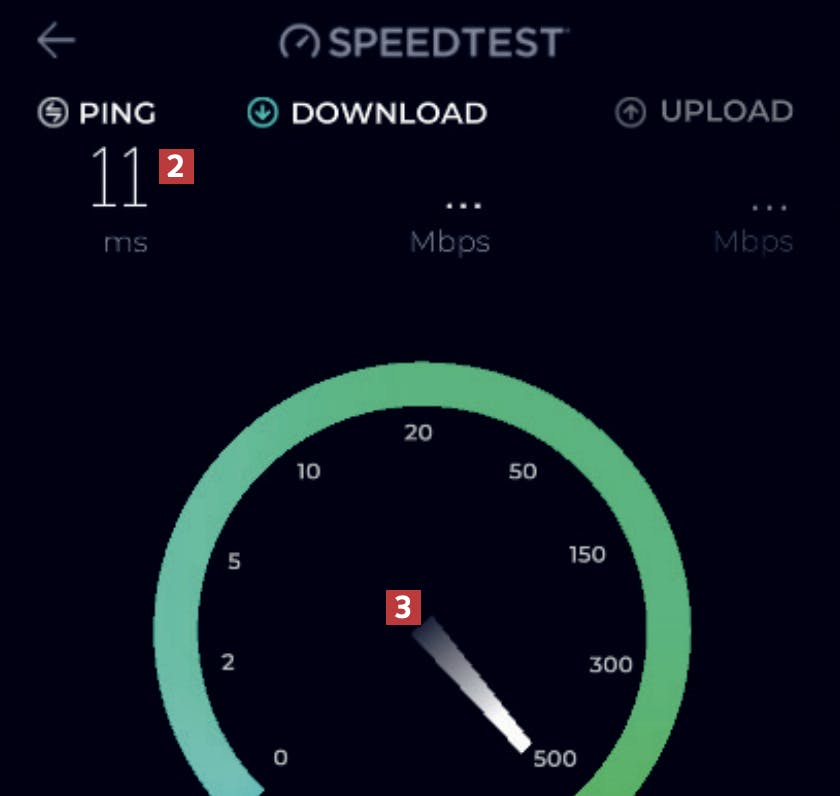
App’en tjekker først din ping-tid 2, og derefter din download-hastighed 3. En ping-tid, der er under 50 millisekunder, signalerer en dårlig forbindelse.
3

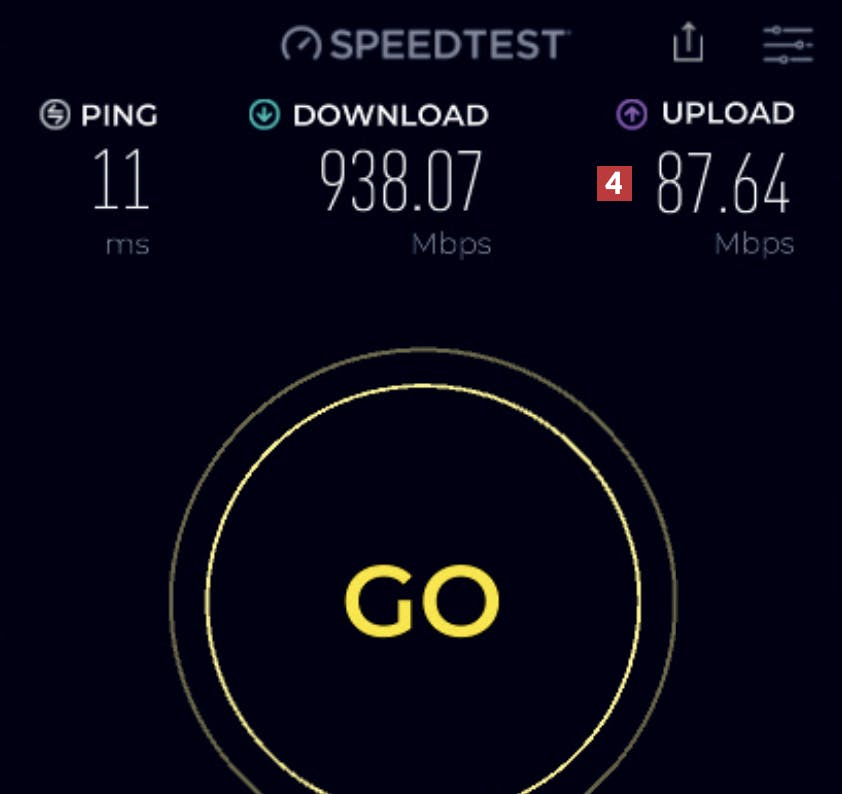
Til sidst tjekkes også upload-hastigheden 4. Hvis Speedtest er i stand til at få trafik igennem som her, er der som regel ikke problemer med at få internet frem til browseren.

Mulig diagnose: Tjek om forbindelsen virker i Windows

Hvis Speedtest ikke er i stand til at måle din hastighed, kan forbindelsen til din pc stadig være i orden. Det kan du selv tjekke med programmet Net Watcher fra Ashampoo.

Hent program

Klik på linket herunder for at hente Ashampoo Net Watcher fra vores hjemmeside i en gennemtestet og garanteret virusfri udgave:

Vejledning

Herunder gennemgår vi trin for trin, hvordan du kommer godt i gang med programmet.
1

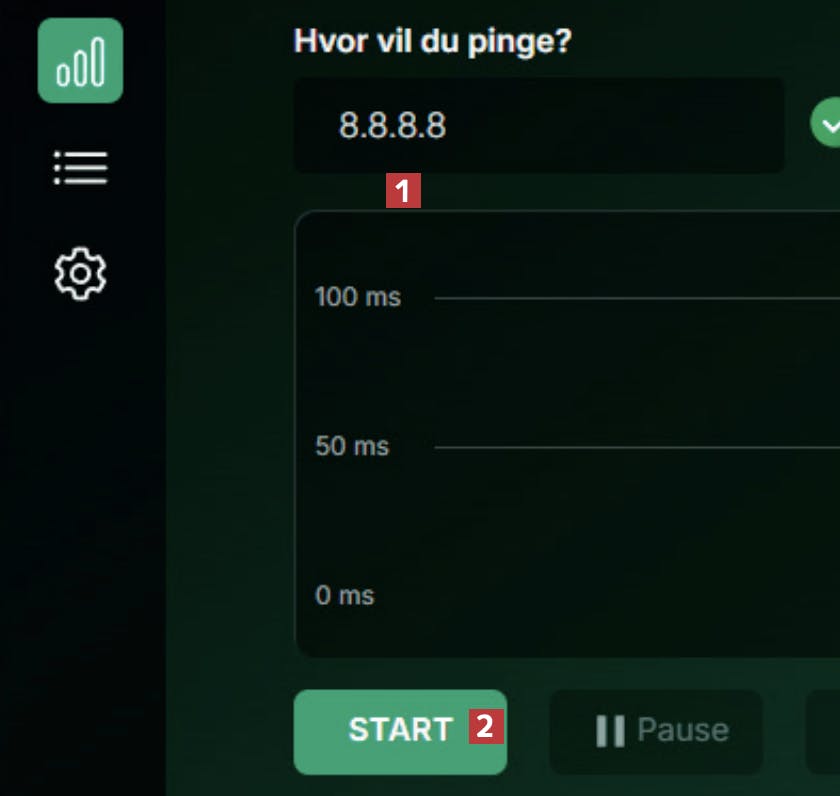
Hent Net Watcher på vores hjemmeside, og installér programmet. Programmet bruger Googles DNSadresse som reference 1. Klik på Start 2 for at gå i gang med testen.
2

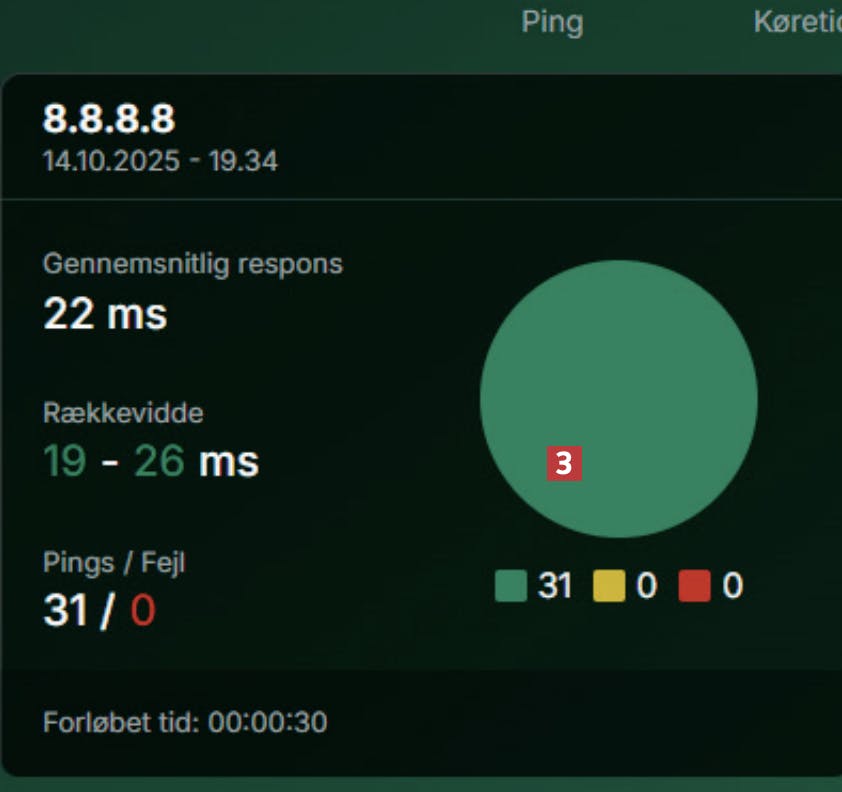
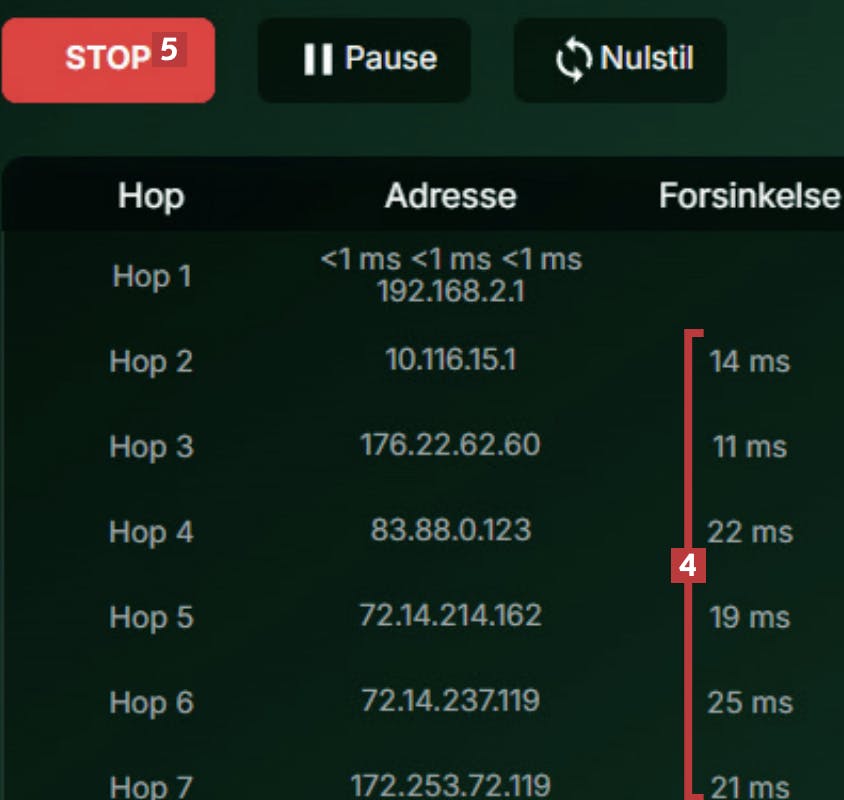
Nu sendes der data frem og tilbage til forskellige servere på nettet, og du kan se på farverne i diagrammet, om der opstår fejl 3. Grønne farver viser, at alt fungerer korrekt.
3

Du kan også løbende se, om der er store forsinkelser i trafikken 4, og hvilke servere, der bruges til målingerne. Lad testen køre nogle minutter, og klik så på Stop 5 for at afslutte.

Mulig helbredelse: Nulstil din browser

Har du problemer med at åbne hjemmesider, eller kører browseren langsomt og ustabilt, vil du ofte kunne fikse alt bøvlet med en nulstilling af browseren, som vi viser her.
1

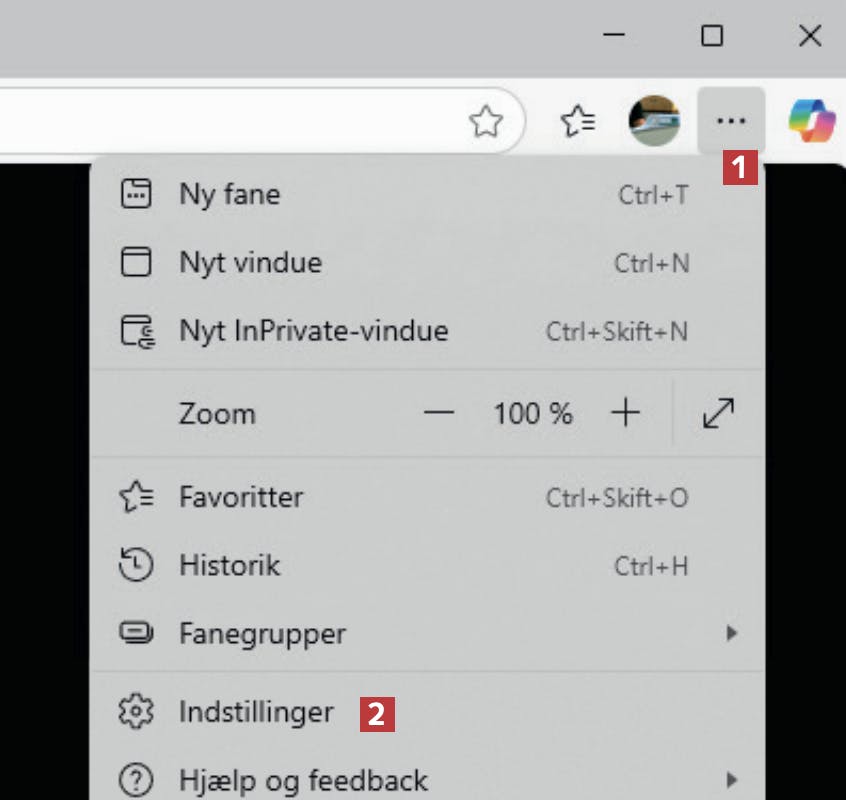
I Microsoft Edge og Google Chrome-browseren skal du åbne menuen 1 og vælge Indstillinger 2.
2

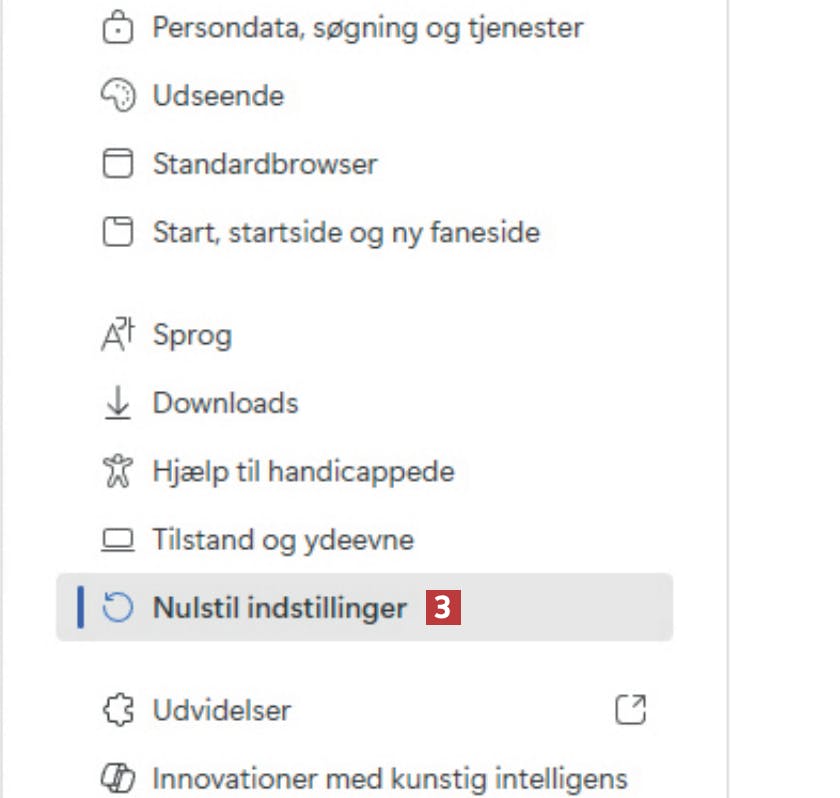
Klik herefter på Nulstil indstillinger 3 i menuen i venstre side af skærmen.
3

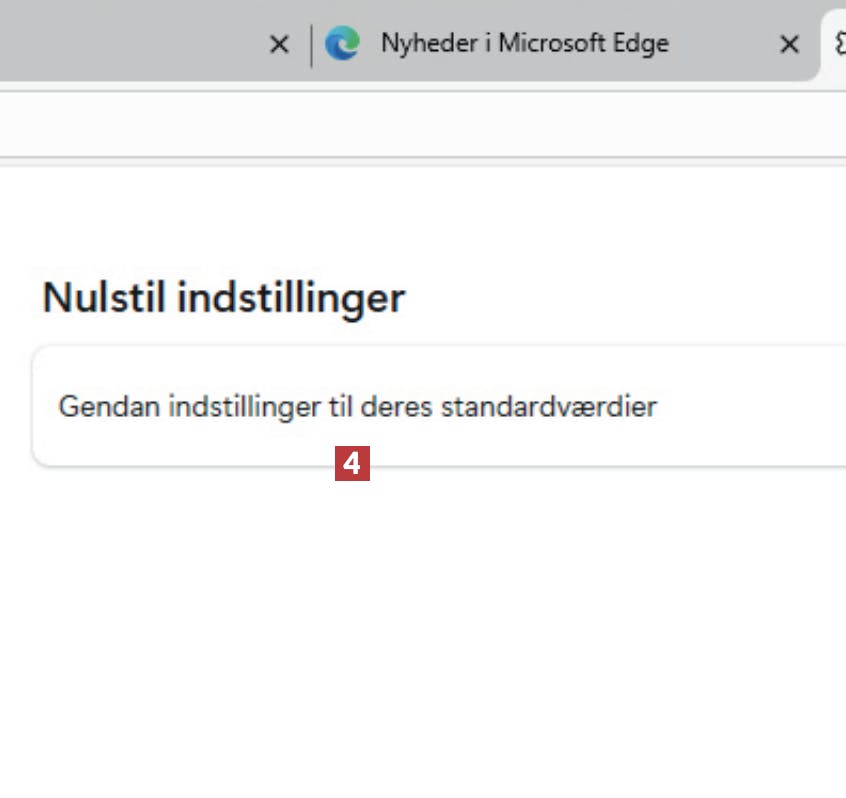
Midt i vinduet skal du nu vælge Gendan indstillinger til deres standardværdier 4.

4

Klik på Nulstil 5 for at bekræfte. Efter et øjeblik er din browser sat tilbage til standardværdierne. Tjek nu, om du har fået forbindelsen tilbage.

Mulig helbredelse: Nulstil hele netværket i Windows

Hvis du stadig har problemer med at komme på nettet, selv om du har nulstillet browseren, kan det måske løse problemerne, at du nulstiller alle netværksforbindelser inde i Windows.
1

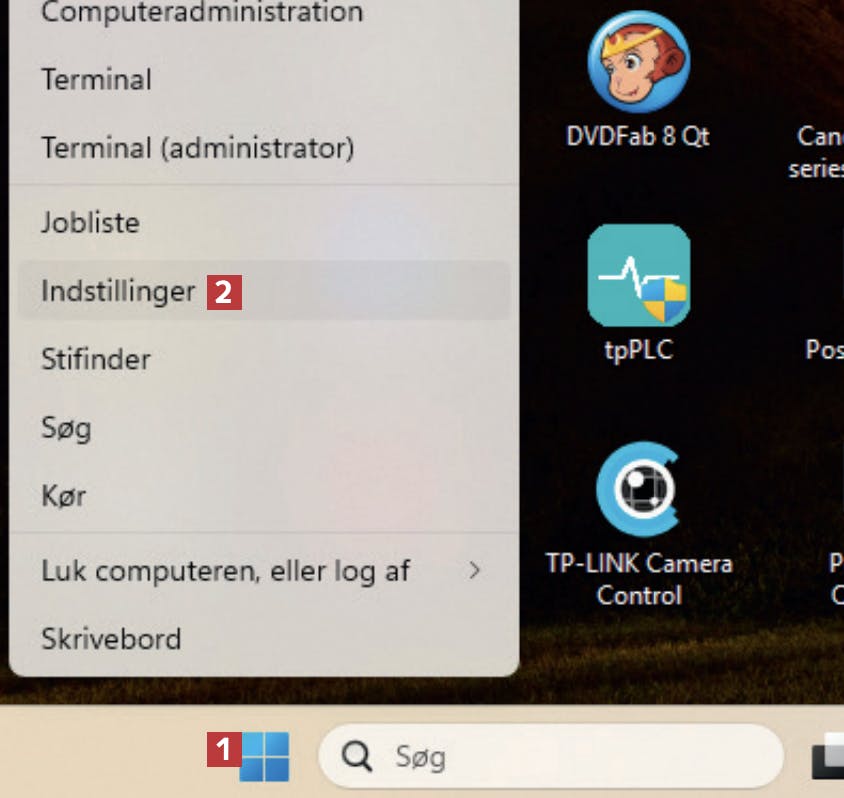
Begynd med at højreklikke på startknappen i Windows 1. Vælg derefter Indstillinger 2.
2

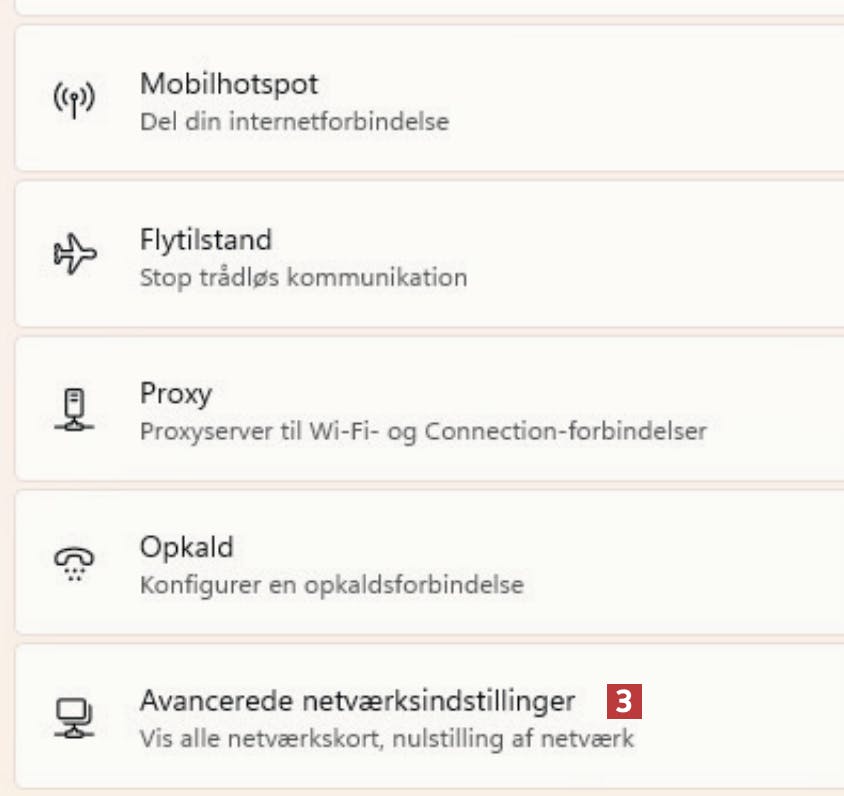
Klik på Netværk og internet i menuen i venstre side, og vælg herefter Avancerede netværksindstillinger 3 midt i vinduet.
3

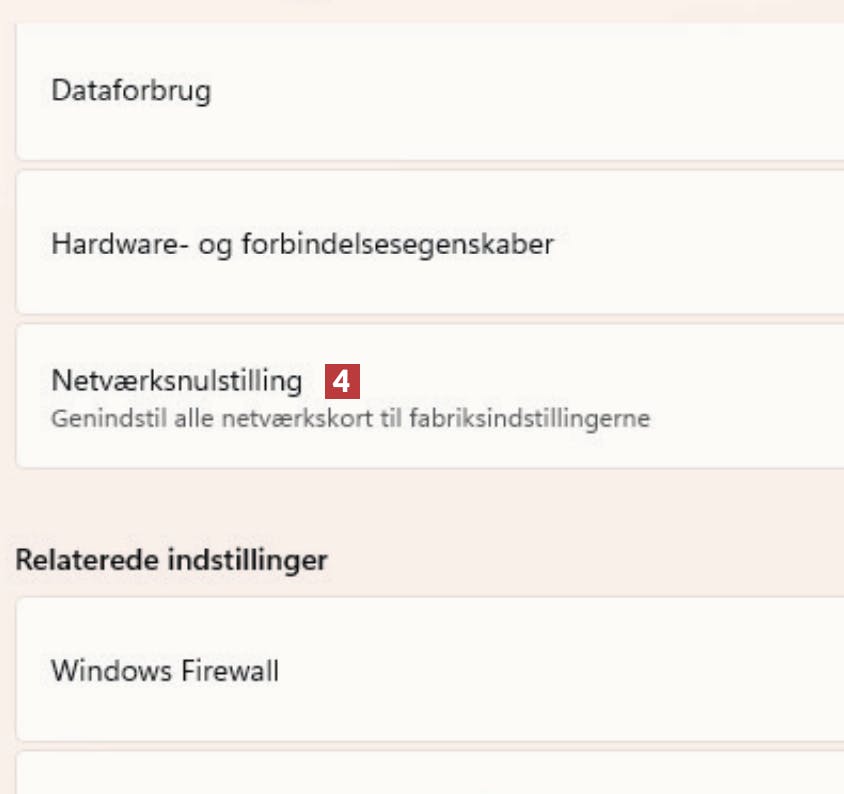
Rul lidt ned i vinduet, og klik på Netværksnulstilling 4.
4

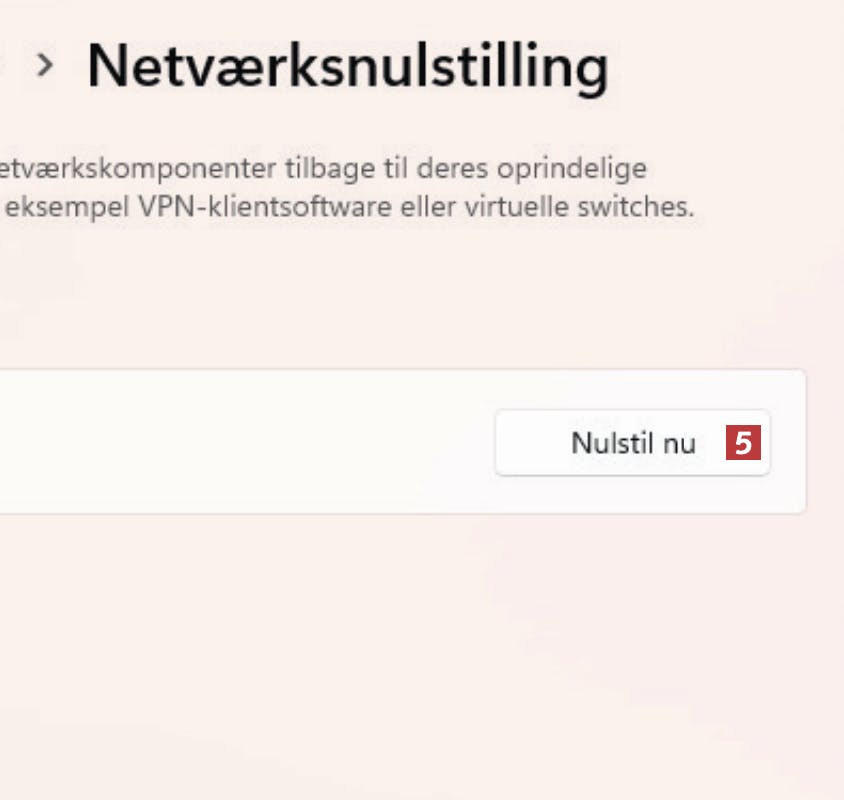
Klik til sidst på Nulstil nu 5. Herefter tager det et øjeblik, og så gendannes alle netværksindstillinger til standard. Tjek, om dine problemer nu er løst.

Hent magasinartikel (PDF)

Hent artiklen i PDF-format, som den oprindeligt blev bragt i Komputer for alle-magasinet.