7 grunde til at bruge Firefox i stedet for Chrome

Firefox kan alt det, en moderne browser skal kunne – og en hel del mere. Her er syv gode grunde til at gå på nettet med Firefox fremover.

© Shutterstock/gguy

Firefox-browseren har i mange år stået i skyggen af browsere som Chrome, Edge og Brave. Men efterhånden er Firefox faktisk blevet til en af de mest gennemtænkte og fleksible browsere til din computer.

I modsætning til Google Chrome og Microsoft Edge, hvor kun firmaet bag browseren kender den tekniske opbygning, bliver Firefox udviklet i et åbent fællesskab af frivillige og organisationer.

Firefox er nemlig en såkaldt open source-browser. Det betyder, at alle frit kan se og redigere den kode, som den er bygget af. Browseren er dermed fuldstændig uafhængig af store tech-koncerner som Google og Microsoft, og derfor giver Firefox dig en sjælden set grad af frihed og beskyttelse af dit privatliv på nettet.

Masser af muligheder

Udover at køre gnidningsfrit er Firefox spækket med funktioner, som vi dykker ned i her i artiklen. Fx kan du med læsetilstanden forvandle en rodet hjemmeside til ren tekst uden forstyrrelser. Og for at gøre det endnu lettere at læse artiklen, kan du også nemt forstørre bogstaverne.

Firefox kan desuden tilpasses i usædvanlig høj grad. Du kan blandt andet selv vælge, hvilke knapper og genveje til værktøjer, der skal placeres øverst i browseren. Så kan du fx med et klik på en knap i adresselinjen straks åbne browserhistorikken.

Firefox er lige så sikker at bruge som de andre, populære browsere, og den bliver naturligvis også hyppigt opdateret. Den blokerer desuden automatisk sporingscookies og advarer dig, hvis du besøger usikre hjemmesider eller falske webbutikker.

Her får du 7 grunde til, at Firefox sagtens kan konkurrere med Chrome. Ja, på mange måder overhaler Firefox faktisk konkurrenten.

Hent program

Klik på linket herunder for at hente Firefox fra vores hjemmeside i en gennemtestet og garanteret virusfri udgave:

1. Nemmere styring af faner

En af Firefox’ helt særlige funktioner er Multi-Account Containers. Med funktionen kan du opdele dine online- aktiviteter i separate faner, eller kasser, så data ikke flyder mellem dem. Hver “kasse” gemmer sine egne cookies og cache-filer.

Du kan dermed være logget ind på din arbejdsmail i én fane og din privatmail i en anden, uden at de blander data. Fx vil Google ikke forsøge at koble to Gmail-konti sammen, og du undgår, at arbejdsting dukker op i dine private søgninger. Sporingscookies kan heller ikke følge dig fra én fane til en anden. Så hvis du er logget ind med Facebook i en fane, kan du shoppe online i en anden fane, uden at Facebook ved, hvilke produkter du er interesseret i.

Funktionen skal dog først aktiveres, før du kan få glæde af den. På vores hjemmeside viser vi, hvordan du aktiverer værktøjet og bruger det. Du kan læse vores trin for trin-guide på komputer.dk/firefoxfaner.

Fanerne får en farve øverst, så du kan adskille dem. Du ser også, hvilken fanetype du har valgt, fx “Personlig”.

2. Videoer kan sættes fri

Når du afspiller en video på en hjemmeside i Firefox, kan du let frigøre videoen, så den afspilles i et lille vindue, mens du foretager dig noget andet på computeren.

Hvis du fx åbner en video på YouTube, kan du klikke på en knap og få afspilleren til at lægge sig over de andre vinduer på skærmen. Afspilleren kan du efterfølgende forstørre eller formindske ved at trække i hjørnerne af afspilningsvinduet.

Du kan også flytte vinduet ved at klikke på det, holde museknappen nede og trække med musen, så det bliver placeret optimalt i forhold til, hvad du laver på pc’en.
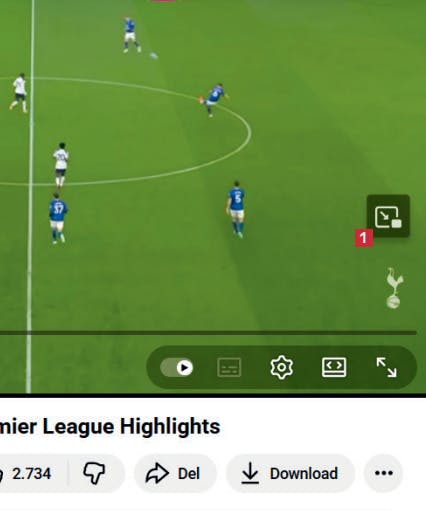
1

Afspil en video, og hold musen over afspilningsvinduet. Klik på denne knap 1, der dukker op.
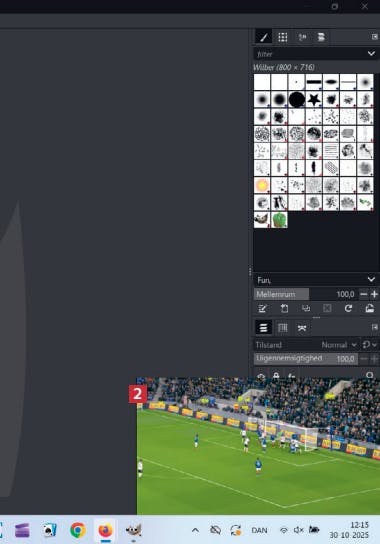
2

Videoafspilleren ligger nu som det yderste lag på din pc i højre hjørne 2. Dermed kan du stadig følge med i videoen, mens du laver noget andet. Vil du af med afspilleren igen, klikker du på den og trykker på Escape.

3. Mere behagelig læsning
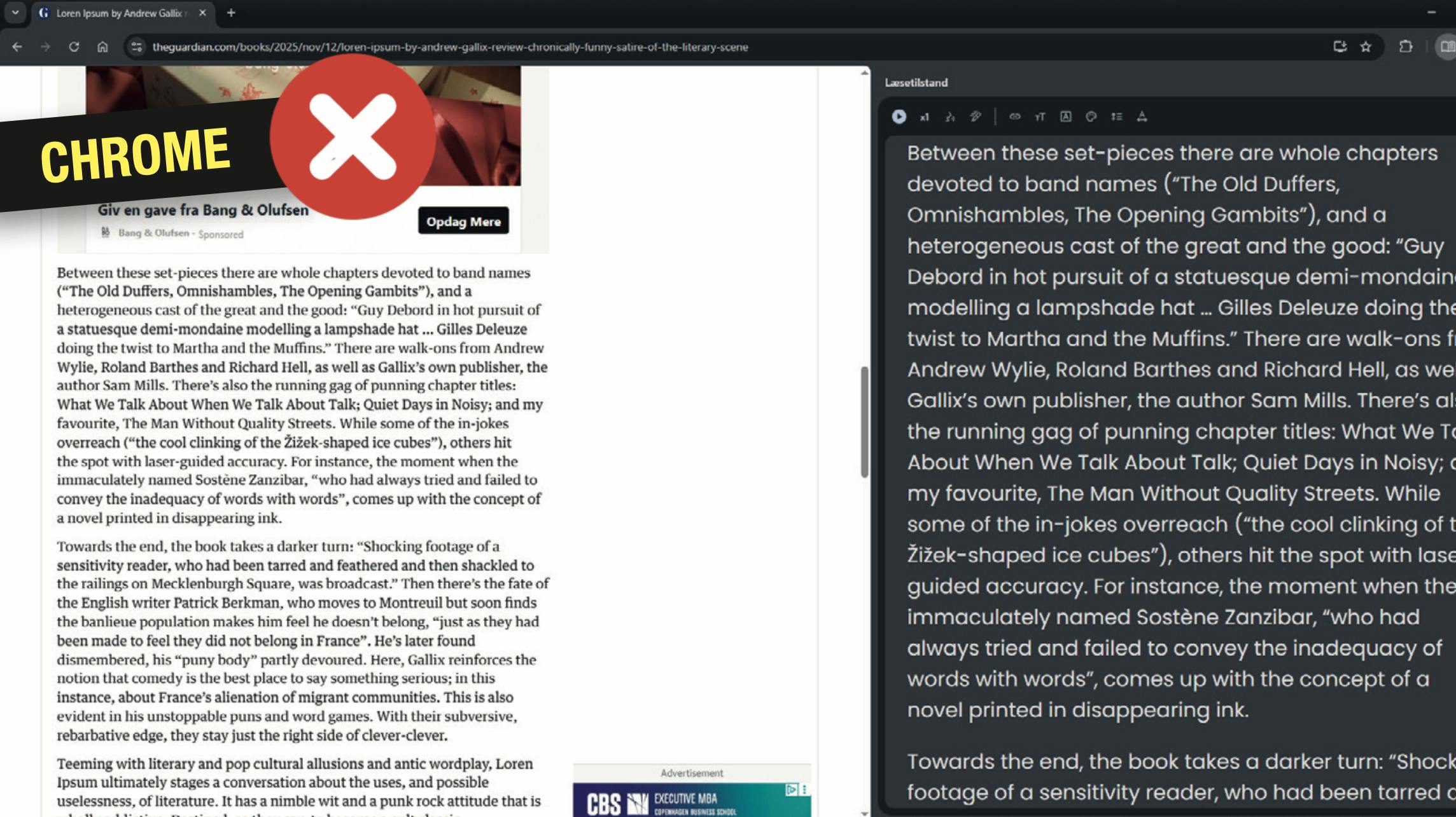
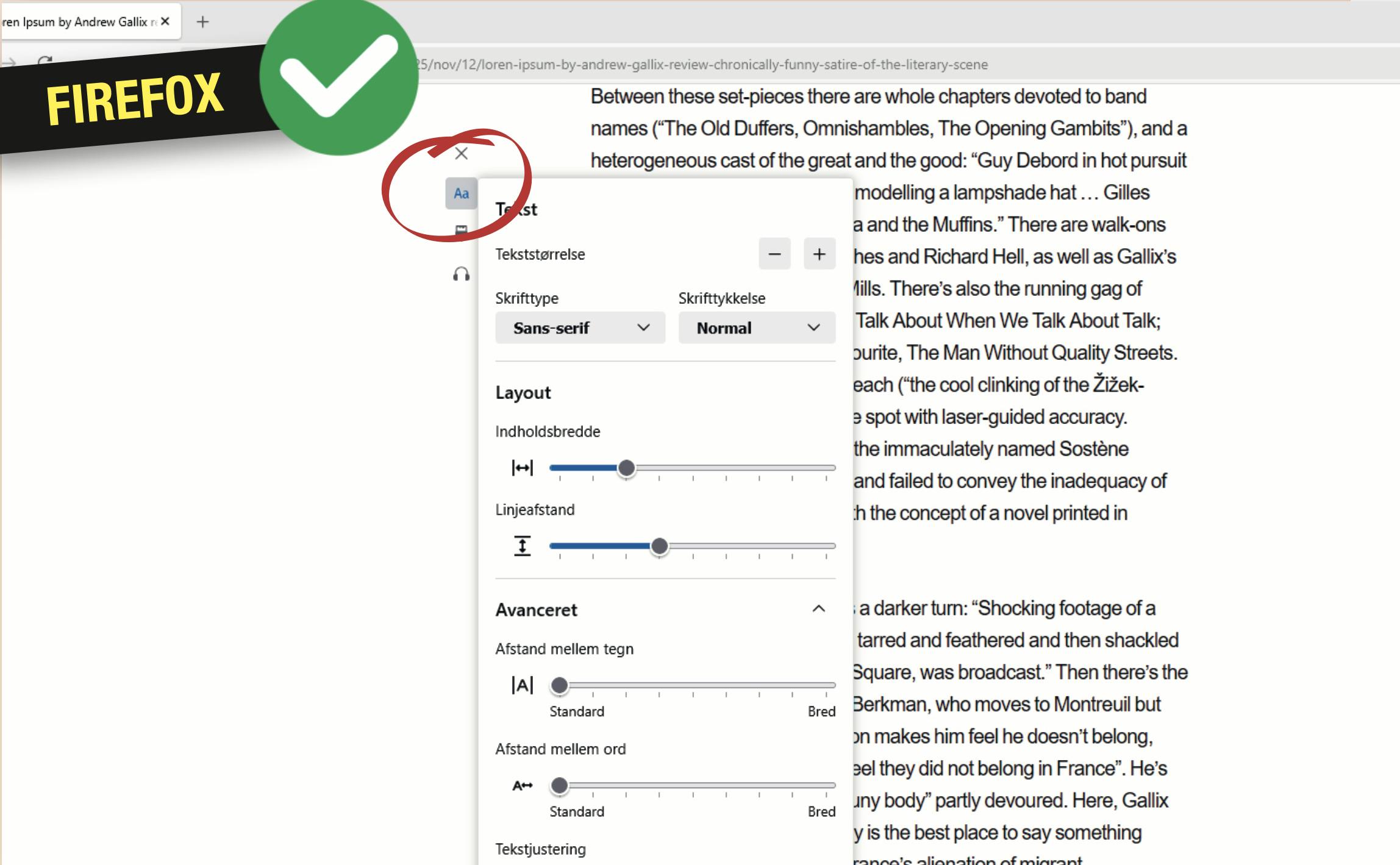
Andre browsere har også en læsetilstand, men med Firefox bliver det meget mere behageligt. Chrome splitter fx skærmen op, hvilket blot gør det hele meget mere kaotisk. Sådan er det ikke med Firefox: Når du har åbnet en hjemmeside, kan du med et tryk på F9-tasten fjerne forstyrrende elementer som reklamer og grafik. I stedet bliver det hele præsenteret sort på hvidt som ren tekst på én stor side.

Du kan ændre skriftstørrelse, baggrundsfarve og linjeafstand og meget mere, så det passer til dine øjne og dit læsetempo. Når du vil vende tilbage til den originale version af hjemmesiden, trykker du bare på F9-tasten igen.

Klikker du på Aa-knappen, når siden er i læsetilstand, kan du helt selv bestemme, hvordan teksten skal se ud.

4. Du indretter selv værktøjslinjen

Firefox giver dig en frihed til at tilpasse værktøjslinjen, som ikke findes på samme niveau i andre browsere. Du kan vælge, præcis hvilke værktøjer, funktioner og genveje, du vil have i værktøjslinjen, og du kan flytte rundt på knapperne, så de giver bedst mening for dig.

Det eneste, du skal gøre, er at højreklikke på selve værktøjslinjen og vælge menupunktet Tilpas værktøjslinje. Derefter åbner en oversigt, hvor du skal klikke på en funktion, holde museknappen nede og trække den ind på det sted i værktøjslinjen, du ønsker, at knappen skal være. Du kan vælge alle de genveje, du har brug for.

Klik på nedenstående numre for en uddybning.

Her har vi lavet en genvej til at åbne historikken med ét klik.

Med en genvej til indstillingerne kan du hurtigt tilpasse Firefox, som du ønsker.

Du kan lave en genvej til at åbne et privat inkognitovindue.

Vil du tage et skærmbillede, kan du nemt gøre det med denne genvej.

5. Ingen kan spore dig

Typisk vil de store virksomheder høste så meget data om dig som muligt, men det er Firefox ikke interesseret i. Browseren er open source-software og dermed ikke afhængig af techgiganter som Google eller Microsoft. Derfor har du mulighed for at beskytte dit privatliv særdeles godt med browserens avancerede sporingsbeskyttelse.

I indstillingerne til Firefox skal du først klikke dig ind under kategorien Privatliv & sikkerhed. Her vælger du den beskyttelse, der kaldes for Striks. Derefter bliver sporingscookies, der forsøger at følge din færden på tværs af hjemmesider, automatisk blokeret.

Nogle hjemmesider virker dog kun, hvis du accepterer visse cookies, så der kan det blive nødvendigt at deaktivere den strikse beskyttelse midlertidigt.

6. Forstyrrende videoer afspiller ikke automatisk

Få ting er så irriterende som videoer, der afspiller af sig selv, når du besøger en hjemmeside. De automatisk afspillende videoer er især forstyrrende, hvis du er ved at lytte til noget musik eller en radioudsendselse, mens du surfer på nettet, og høje lyde og bevægelser pludselig går i gang, når du fx klikker dig ind på en artikel. Desuden kan det gå ud over computerens ydelse, når der bruges processorkræfter på at afspille en eller flere videoer.

I browserens indstillinger under Privatliv & sikkerhed kan du ved feltet Tilladelser vælge at blokere for automatisk afspilning af video og lyd. Så vil videoer kun blive afspillet, når du selv vælger det.

7. De nemmeste screenshots

Når du bruger Firefox-browseren, kan du let tage screenshots af det, du ser på skærmen.

Du skal bare højreklikke et vilkårligt sted på den hjemmeside, du vil tage et screenshot af, og vælge menupunktet Tag skærmbillede i den menu, der åbner. Derefter kan du enten tage et screenshot af hele siden ved blot at klikke på knappen Gem hele siden i øverste højre hjørne, eller du kan udvælge en specifik del af skærmen og tage et screenshot af det, som vi viser i dette eksempel.

Alle screenshots, du tager, kan du enten kopiere til udklipsholderen eller gemme som en billedfil til pc’en.

Du kan nemt markere hvilket som helst sted på en hjemmeside og tage et skærmbillede af det med Firefox’ eget værktøj til skærmbilleder.

Hent magasinartikel (PDF)

Hent artiklen i PDF-format, som den oprindeligt blev bragt i Komputer for alle-magasinet.