
De fleste bruger den samme browser til arbejde, private mails, sociale medier og netbank. Det er praktisk, men det betyder også, at websites kan samle information om dig på tværs af stort set alt, hvad du laver online.
I Firefox findes der en funktion, som kan sætte en effektiv stopper for den type sammenkobling. Den hedder Multi-Account Containers og giver dig mulighed for at opdele dit internetliv i adskilte rum.
Kort fortalt fungerer Multi-Account Containers som små, isolerede miljøer inde i browseren. Hver container har sine egne cookies, cache-filer og login-oplysninger. Data fra én container kan ikke tilgås fra en anden. Du kan derfor være logget ind på din arbejdsmail i én fane og din private mail i en anden, uden at de to konti på nogen måde blandes sammen.
Det gør det også muligt at være logget ind på flere konti hos samme tjeneste på samme tid. Har du fx to Gmail-konti, kan de ligge i hver sin container, så Google ikke forsøger at forbinde dem.
Sådan får du værktøjet
Multi-Account Containers er udviklet af Mozilla selv, men funktionen er ikke aktiveret som standard i firmaets Firefox-browser. I stedet skal den installeres som en gratis udvidelse.
Sådan gør du:
- Åbn Firefox, og klik på de tre streger øverst til højre.
- Vælg Udvidelser og temaer.
- Øverst i søgefeltet skriver du Multi-Account Containers og trykker på Enter.
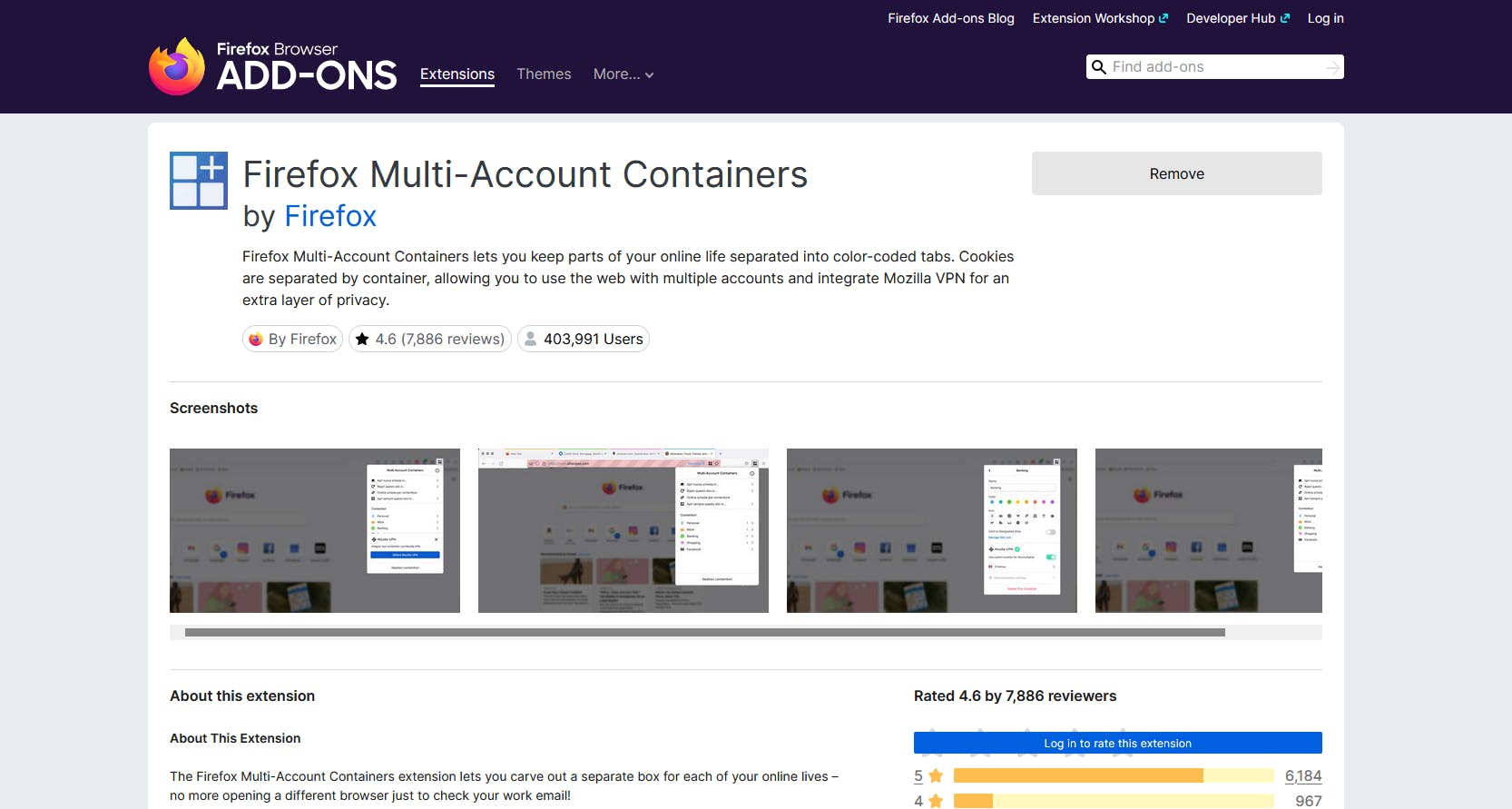
- Klik på resultatet Firefox Multi-Account Containers.
- Klik på Add to Firefox, og klik så på Tilføj.
Når udvidelsen er installeret, dukker der et nyt ikon op i værktøjslinjen øverst i browseren. Herfra styrer du dine containere.
Opret og tilpas dine containere
Når udvidelsen er installeret, dukker der et nyt ikon op i værktøjslinjen øverst i browseren.
Herfra styrer du dine containere således:
- Klik på ikonet, der forestiller tre firkanter og et plus i øverste højre hjørne.
- Vælg Manage Containers.
- Klik på New Container.
- Giv containeren et navn, en farve og et ikon, og klik på OK.
Din container er nu oprettet, og når du åbner en fane i Firefox, kan du i adresselinjen ved siden af bogmærkestjernen klikke på container-ikonet og vælge din særlige container.
Firefox husker desuden dine valg. Hvis du altid åbner en bestemt hjemmeside i den samme container, vil browseren automatisk gøre det fremover.

