
Hvordan får jeg bedre styr på mine bogmærker i Edge?

Jeg har efterhånden så mange bogmærker i Edge-browseren, at jeg næsten ikke kan finde noget som helst – alt er bare placeret i én lang liste. Jeg har hørt om noget, der hedder Samlinger i Edge. Kan det hjælpe mig med at få styr på mine rodede bogmærker, og hvordan fungerer det i praksis?

Få svaret og trin for trin-vejledning her:

Svar:

Samlinger i Microsoft Edge er bestemt det rigtige værktøj til at få helt styr på en overvældende mængde bogmærker. Kort fortalt fungerer Samlinger som en slags visuel og organiseret mappe til de hjemmesider, du vil gemme, men med flere muligheder end normalt. Læs her, hvordan du laver en samling og føjer hjemmesider til den.

1

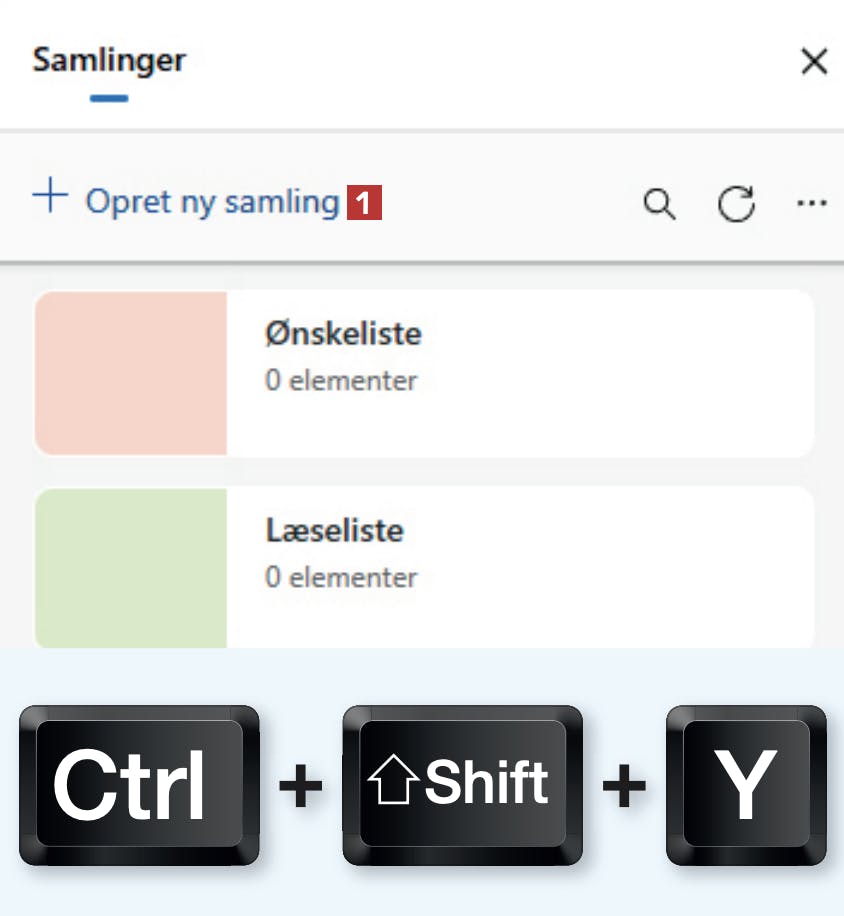
For at åbne Samlinger-værktøjet skal du trykke på Ctrl + Shift + Y på samme tid på tastaturet. Klik på Opret ny samling 1.
2

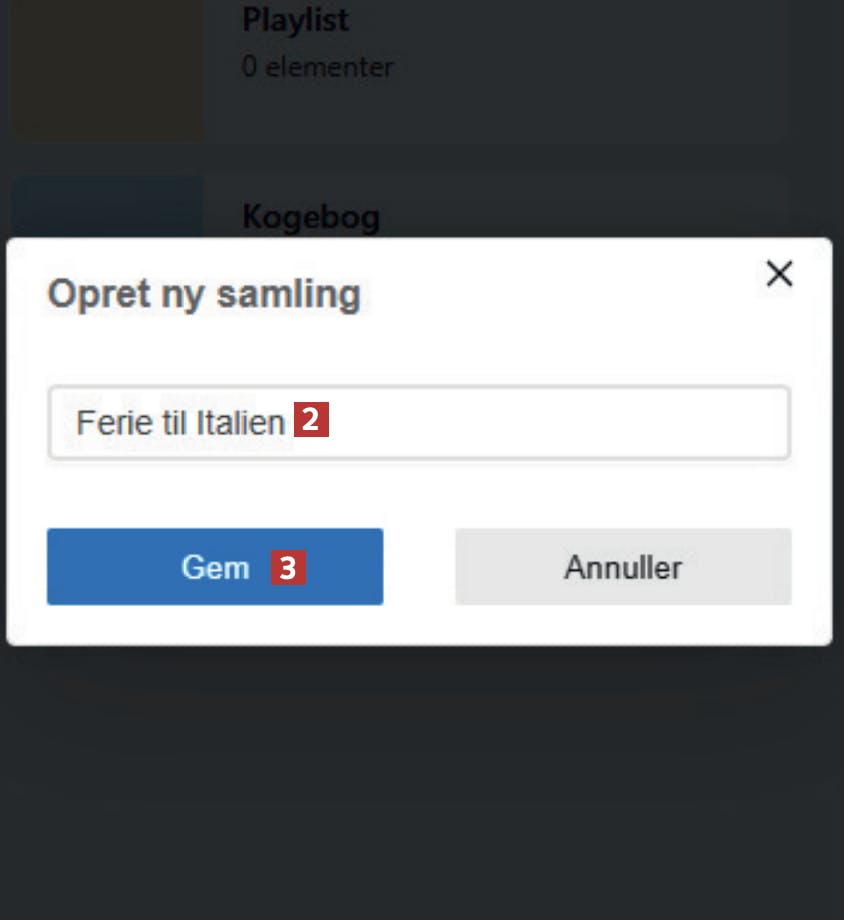
Et vindue åbner. Giv samlingen et navn 2, og klik så på Gem 3. Opret eventuelt flere samlinger med samme fremgangsmåde.
3

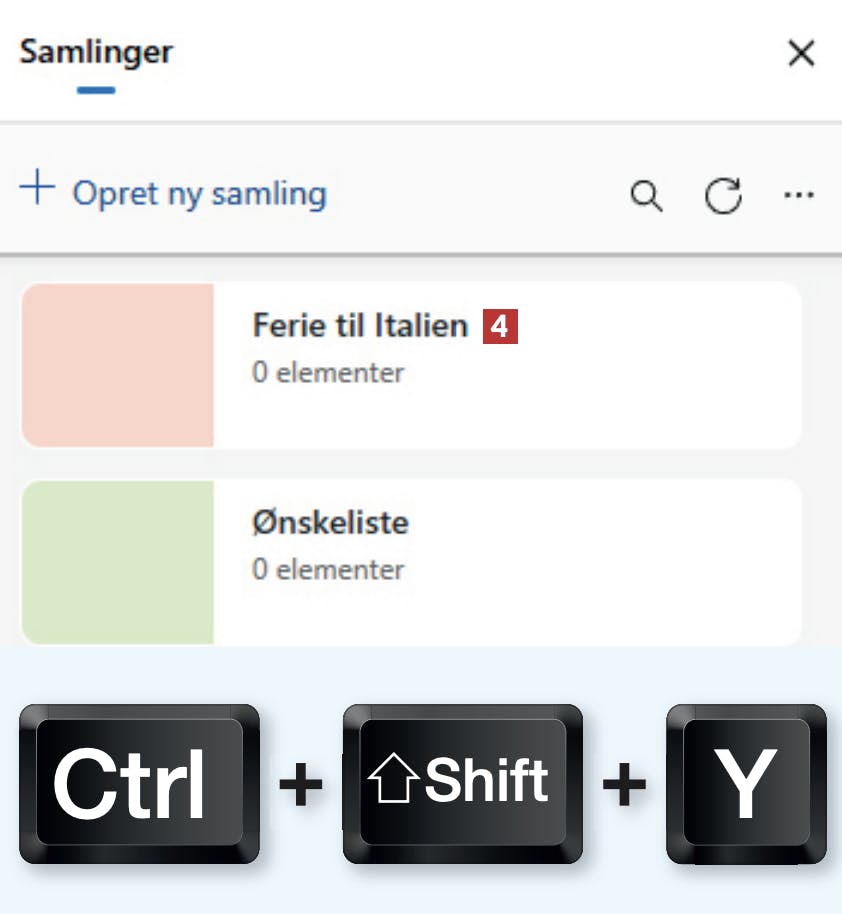
Åbn nu en hjemmeside, du vil føje til en samling. Tast Ctrl + Shift + Y for at åbne Samlinger. Klik så på den ønskede samling 4.
4

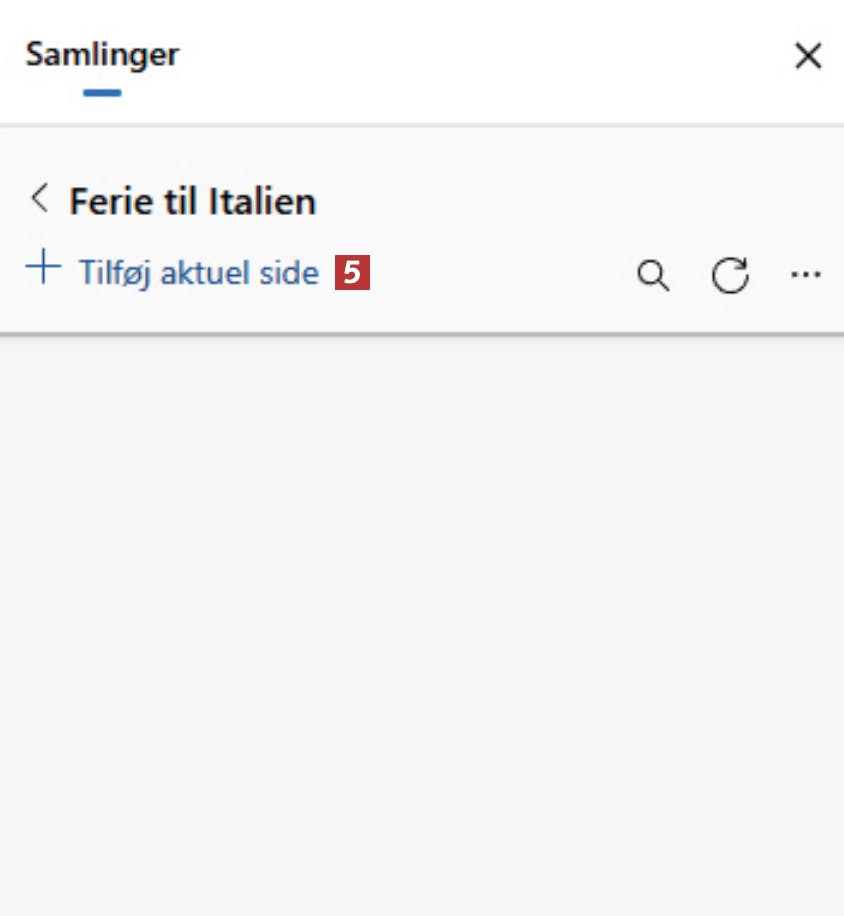
Øverst i samlingen klikker du på Tilføj aktuel side 5.
5

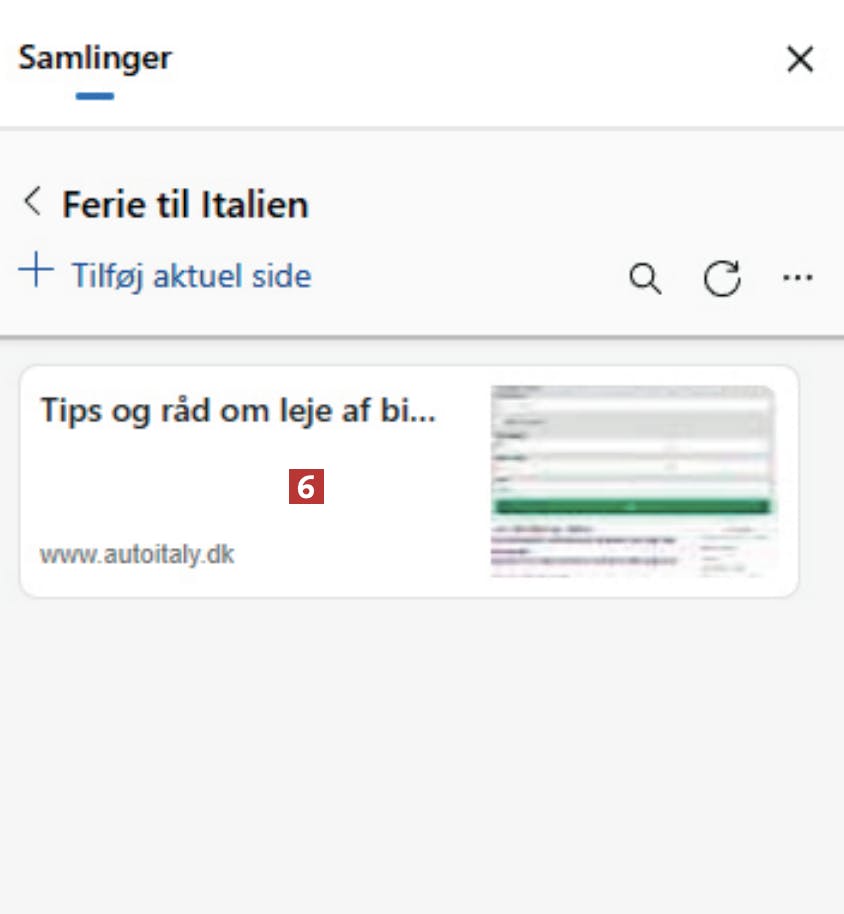
Siden er nu tilføjet til samlingen, og du kan altid åbne samlingen og klikke på hjemmesiden 6 for at besøge den igen.