
Hent program
Inden du går i gang med vores grundige vejledning på dansk herunder, skal du hente Media Squeeze. Det henter du i en gennemtestet og garanteret virusfri udgave direkte her fra vores hjemmeside via linket her:

Vejledning
Herunder gennemgår vi trin for trin, hvordan du kommer godt i gang med programmet.
Sådan installerer du programmet
Du skal starte med at hente Media Squeeze på vores hjemmeside. Herefter åbnes Microsoft Store i Windows, hvor installationen gennemføres.
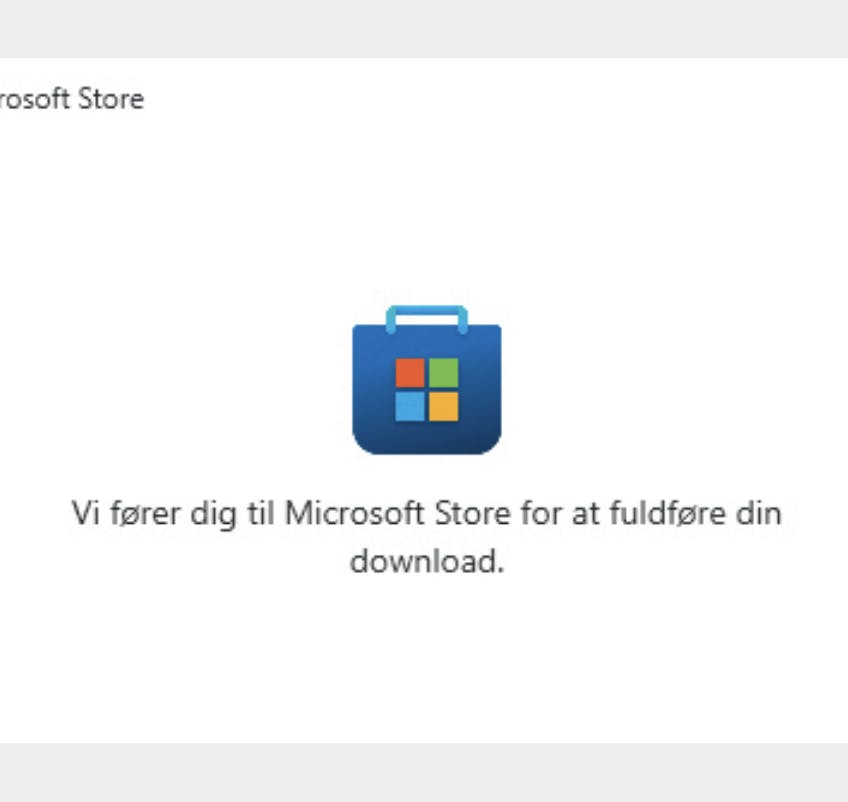
Hent Media Squeeze på vores hjemmeside, og start installationen. Først ser du denne skærm i et øjeblik, før Microsoft Store åbner på din computer.
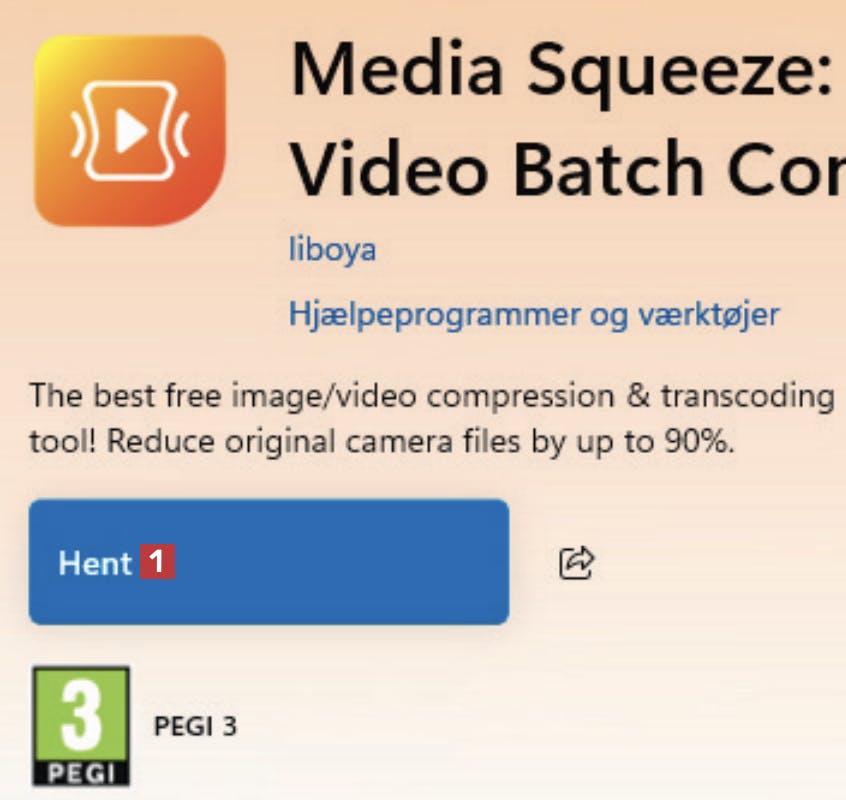
Efter et øjeblik åbner programmet i programbutikken Microsoft Store. Klik på Hent 1 for at installere det på pc’en.
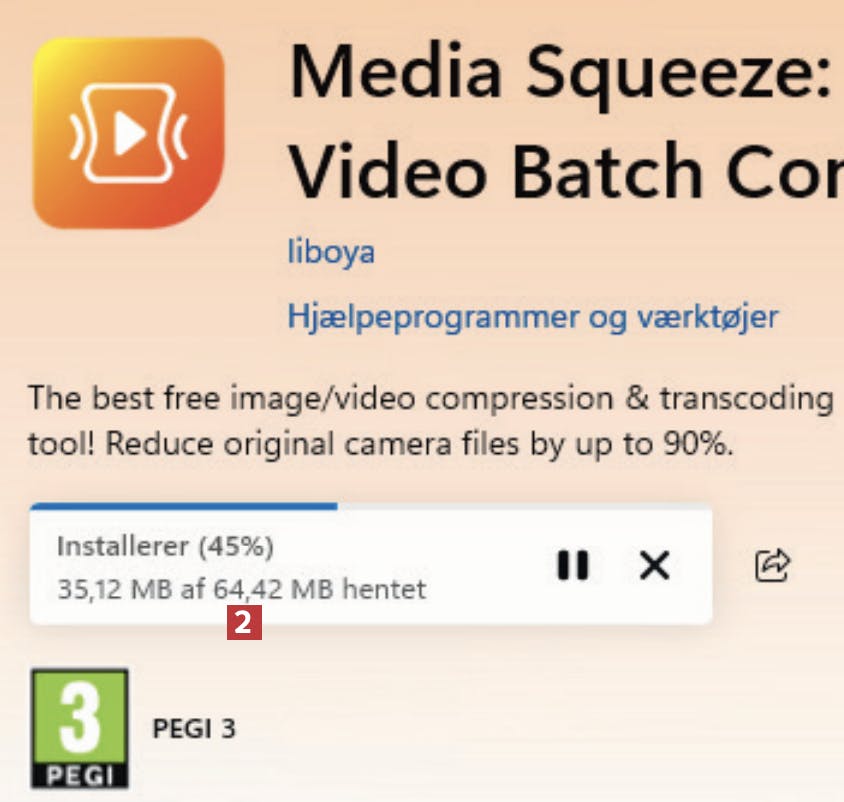
Installationen går i gang. Den fulde udgave af programmet fylder godt 64 MB 2.
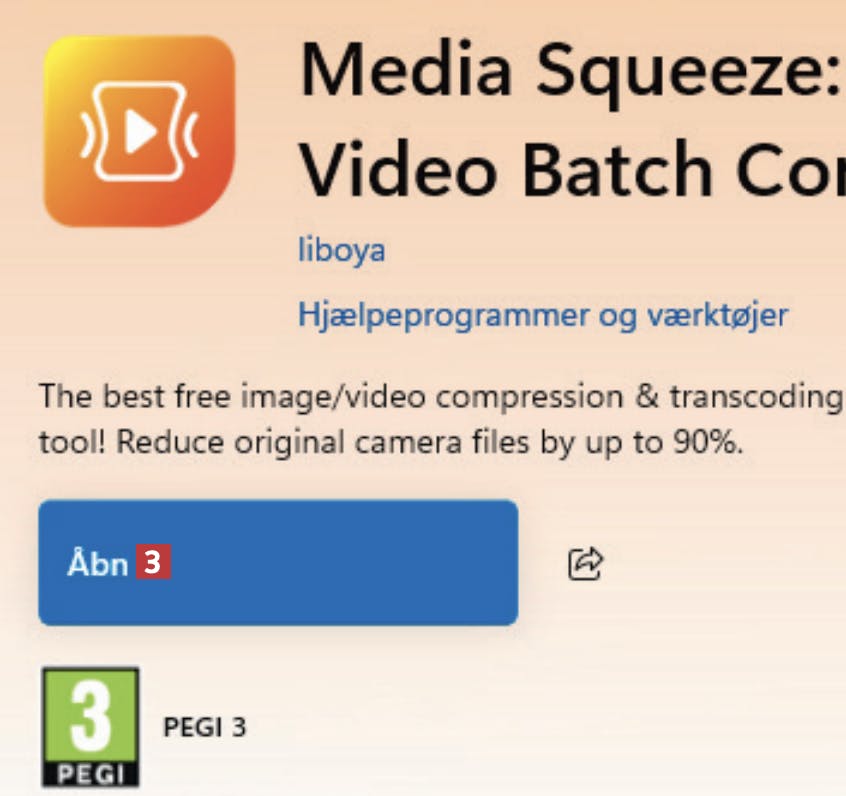
Når Media Squeeze er hentet og installeret på din pc, skal du klikke på Åbn 3 for at starte det.
Gør dine billeder mindre
Du bestemmer helt selv, hvor meget dine billeder skal formindskes med Media Squeeze. Herefter er det blot at trække dine billeder ind i programvinduet, og så bliver de straks komprimeret.
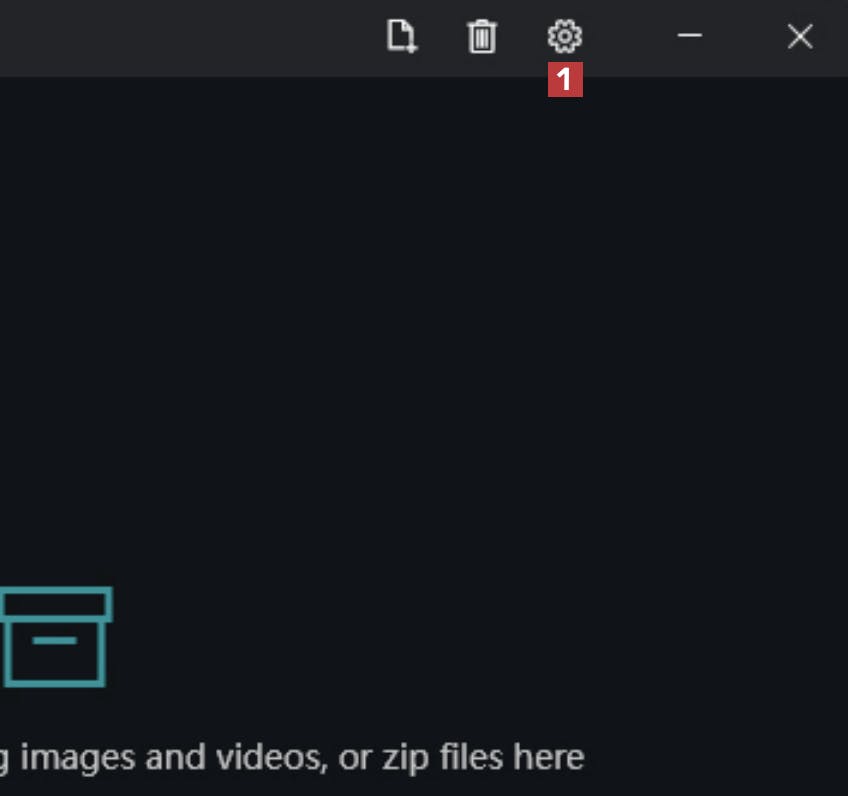
Åbn Media Squeeze. Først skal du en tur ind i programmets indstillinger for at vælge, hvor meget dine billeder skal komprimeres. Det gør du ved at klikke på tandhjulet 1.
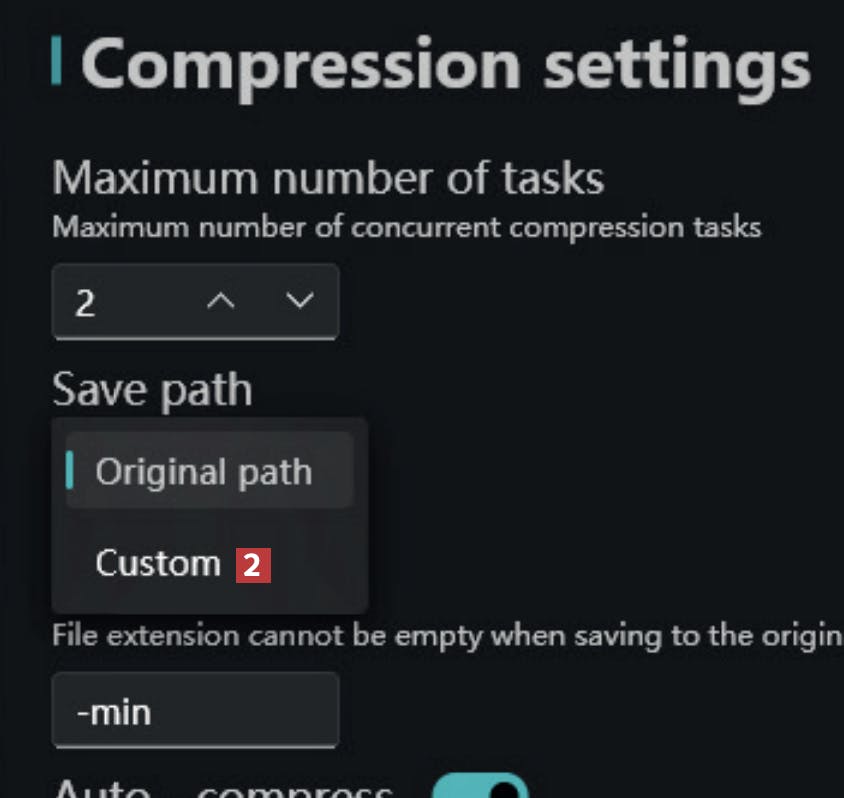
Dine billeder gemmes som udgangspunkt i samme mappe som originalen, men ved at klikke på knappen Custom 2 kan du også selv vælge en mappe, hvis du foretrækker det.
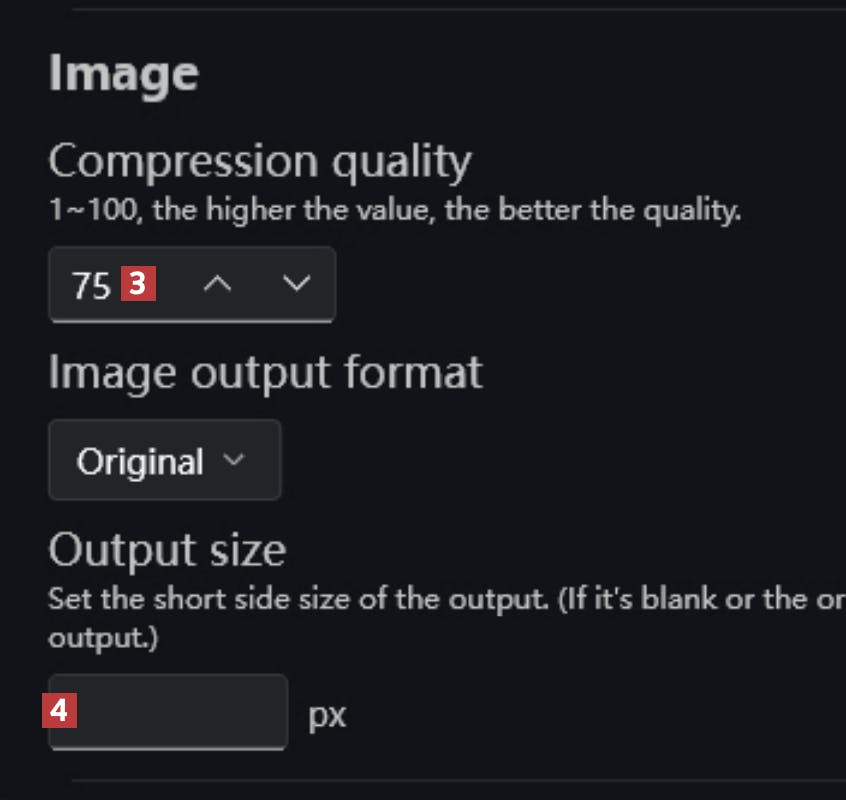
Rul lidt ned i indstillingerne. Jo højere værdi 3 under Compression Quality, desto mere fylder billederne. Du kan også indtaste en størrelse for billedets korteste side 4.
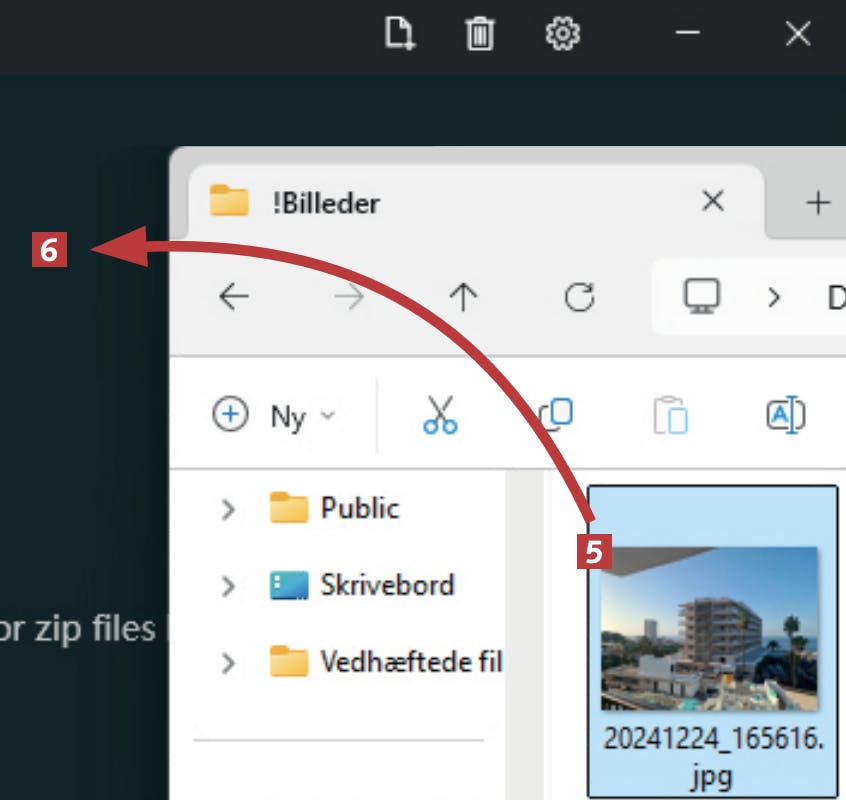
Åbn din mappe med billeder. Du kan nu trække et eller flere billeder fra mappen 5 og direkte over i Media Squeeze 6.
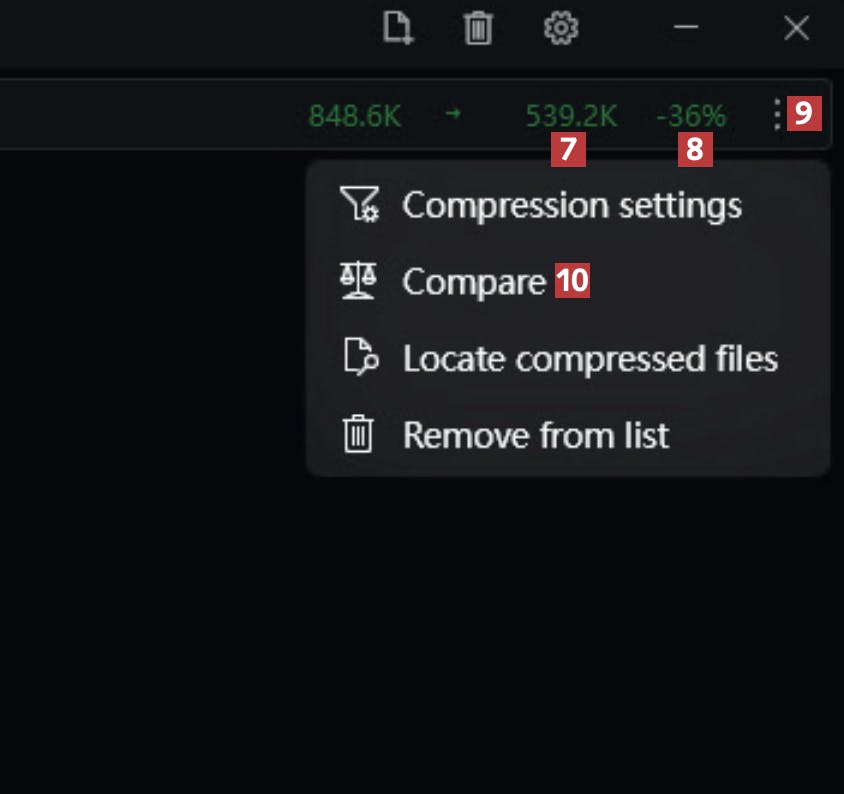
Efter få sekunder er billedet komprimeret – i dette tilfælde er den endelige størrelse 7 faldet 36 procent 8. Klik på de tre prikker 9, og vælg Compare 10.
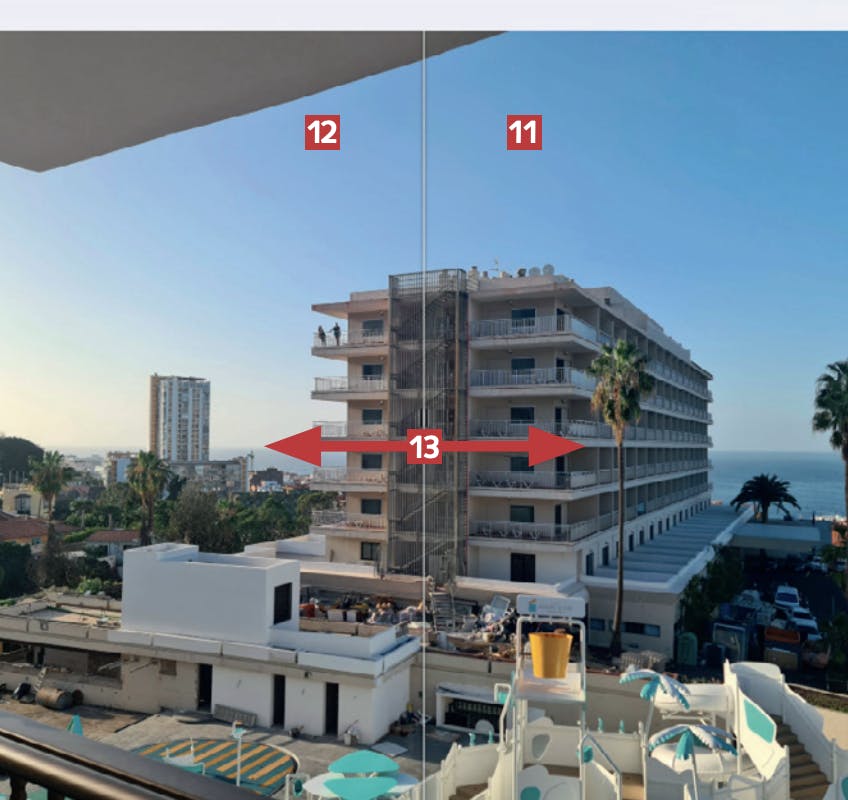
Nu åbner en visning, hvor det originale 11 og det komprimerede 12 billede er sat side om side. Du kan nu trække i skydelinjen 13 for at sammenligne billederne.
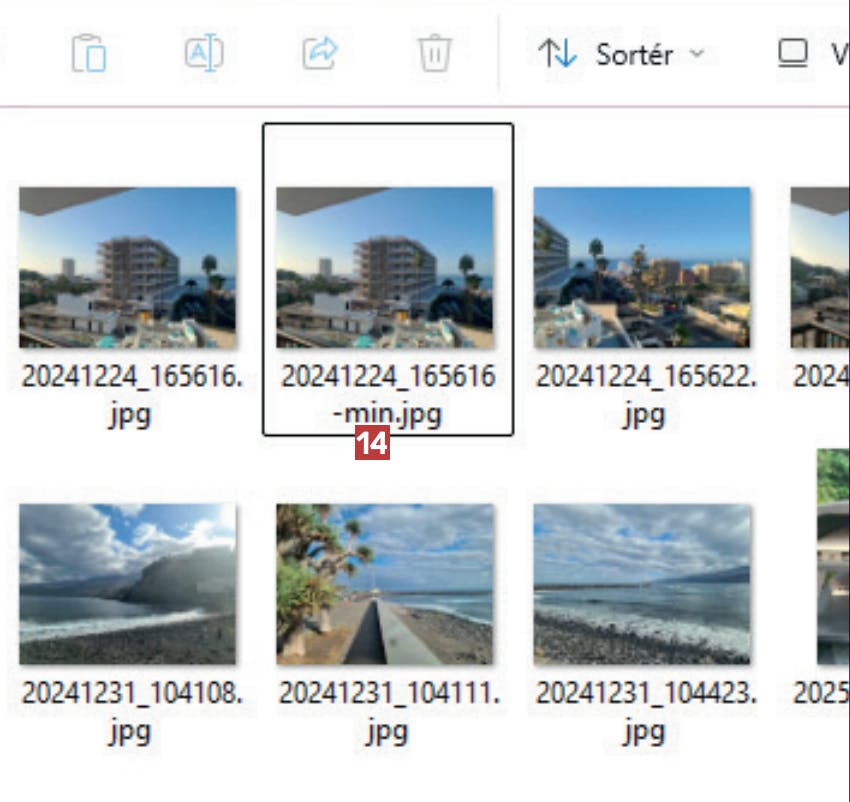
Det komprimerede billede er gemt som en kopi af originalen med tilføjelsen -min 14 i navnet. Dette komprimerede billede kan du bruge, når du vil sende billedet til andre.
Gør dine videoer mindre
Når du skal komprimere dine videoklip, så de fylder mindre, skal du starte med at vælge, hvor meget klippene skal skæres i størrelsen.
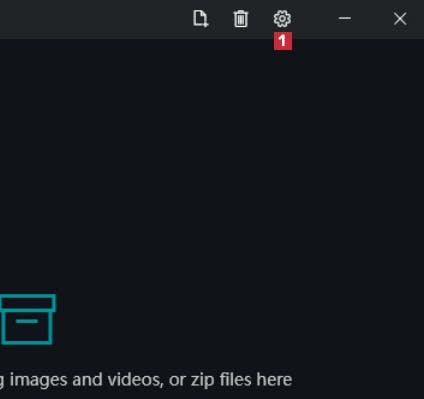
Åbn Media Squeeze. Først skal du en tur omkring programmets indstillinger for at vælge, hvor meget dine videoer skal komprimeres. Klik på tandhjulet 1.
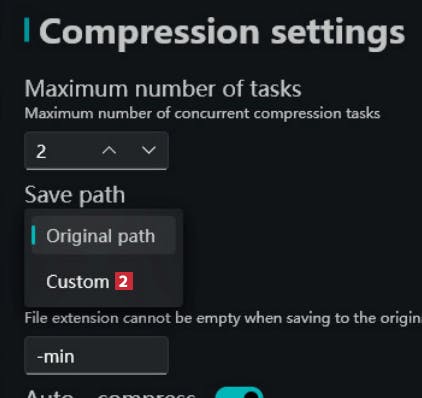
Dine videoer gemmes som udgangspunkt i samme mappe som originalen, men ved at klikke på knappen Custom 2 kan du også selv vælge en mappe, hvis du foretrækker det.
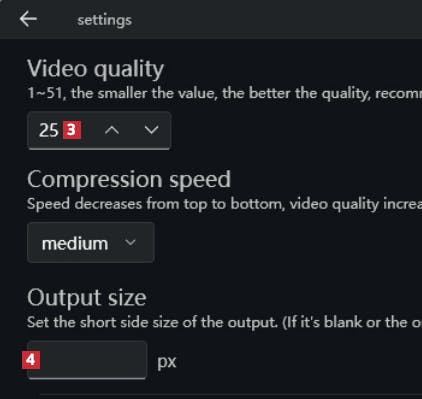
Du kan selv bestemme, hvor meget filerne skal komprimeres. Jo mindre værdien er 3, desto mere fylder videoerne. Du kan også indtaste en størrelse for den korteste side 4.
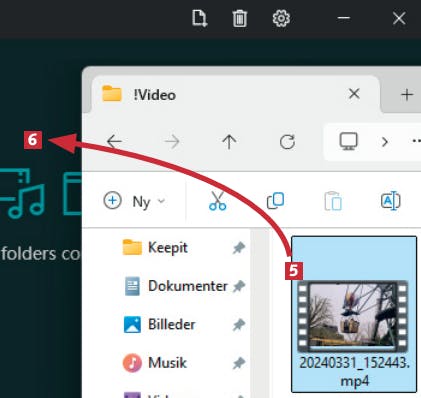
Åbn din mappe med videoer. Træk et eller flere videoklip fra mappen 5 og over i Media Squeeze 6.
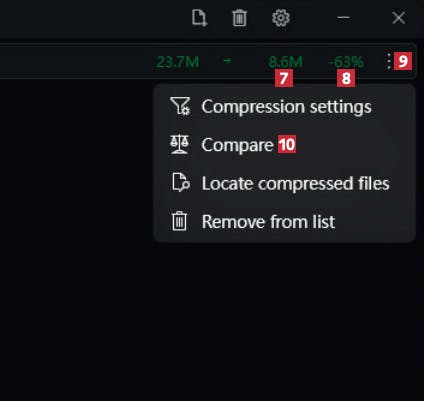
Når videoen er komprimeret, kan du se effekten af operationen i procent 7 og hvad den nye filstørrelse er 8 . Klik på de tre prikker 9, og vælg Compare 10.
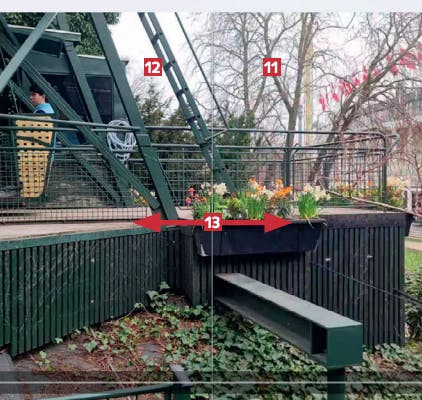
Nu åbner en visning, hvor det originale 11 og det komprimerede 12 videoklip er sat side om side. Du kan nu trække i skydelinjen 13 for at sammenligne videoernes kvalitet.
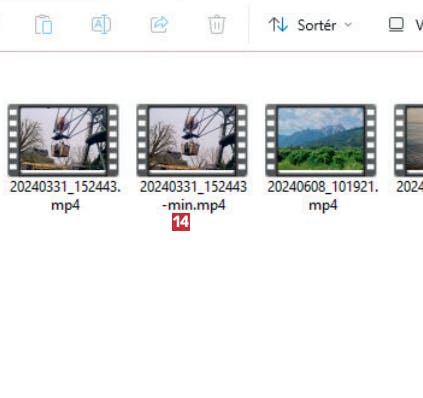
Det komprimerede videoklip er gemt som en kopi af originalen med tilføjelsen -min 14 i navnet. Denne komprimerede video kan du bruge, når du vil sende klippet til andre.
Hent magasinartikel (PDF)
Hent artiklen i PDF-format, som den oprindeligt blev bragt i Komputer for alle-magasinet.

