
Slet de indbyggede programmer i Windows

Hvorfor skal vi døje med programmer, som vi alligevel aldrig bruger? Her får du hjælp til at smide Windows’ dårlige programmer på porten og spare plads på pc’en.

© Atomic62 Studio/Shutterstock

Nogle programmer på din pc har du selv valgt at hente, fordi du har brug for dem. Men mange andre programmer har du aldrig bedt om.

Alligevel ligger de på computeren, optager plads og dukker op i tide og utide under dit arbejde ved skærmen.

Og hvorfor så det? Jo, fordi Microsoft har besluttet at inkludere programmerne i Windows.

Microsoft bestemmer

Alt efter temperament kan det opleves som enten et tilbud eller en plage.

Microsoft ser det måske nok som et tilbud til dig om at nyde godt af nogle programmer og værktøjer, du måske ellers aldrig var blevet opmærksom på. Men hvorfor i alverden skal folkene bag Windows diktere, hvilke programmer pc’en skal fyldes op med?

I den ideelle verden er Windows jo blot et styresystem, der skal give dig de bedst mulige vilkår for de aktiviteter, som du ønsker at kaste dig over. Sådan er det dog ikke i virkelighedens verden, for Microsoft har valgt at presse en række tvivlsomme programmer ind i Windows.

Unødvendige apps i Windows

Det er ikke småsager, der har sneget sig ind på din computer: Der er et hav af programmer, som alle er udviklet af Microsoft.

Programmerne fylder ofte ganske lidt på harddisken, men de er til gengæld en konstant plage.

Løsningen er ikke overraskende at afinstallere programmerne. Den opgave klarer programmet Winhance forbløffende hurtigt. Du markerer blot de uønskede programmer og bekræfter beslutningen om at fjerne dem. Winhance ligger allerede klar til dig på vores hjemmeside.

Hurtig optimering

Når du har brugt Winhance til at afinstallere programmerne, har du et Windows med kun de værktøjer, som du reelt behøver.

Vi anbefaler dog, at du beholder Winhance på computeren lidt endnu. Du kan nemlig få brug for programmet igen i to tilfælde: Enten fordi du fortryder og alligevel får brug for et af Windows-programmerne, eller fordi Microsoft sniger dem ind igen på computeren i forbindelse med en opdatering. Hvis det sidste sker på din computer, ved du, at du heldigvis hurtigt kan smide dem ud på ny med Winhance.

Her viser vi, hvordan du installerer Winhance på din pc og slipper af med de unødvendige programmer.

Hent program

Inden du går i gang med vores grundige vejledning på dansk herunder, skal du hente Winhance. Det henter du i en gennemtestet og garanteret virusfri udgave direkte her fra vores hjemmeside via linket her:

Vejledning

Herunder gennemgår vi trin for trin, hvordan du kommer godt i gang med programmet.

Sådan fjerner du Windows’ indbyggede programmer

Winhance er overraskende nemt at bruge. Marker blot de programmer, du vil afinstallere, og bekræft din beslutning. Se her hvordan du gør.

1

Hent Winhance på vores hjemmeside, og installer det. Efter installationen ser du dette vindue 1 i et stykke tid, mens programmer scanner pc’en.
2

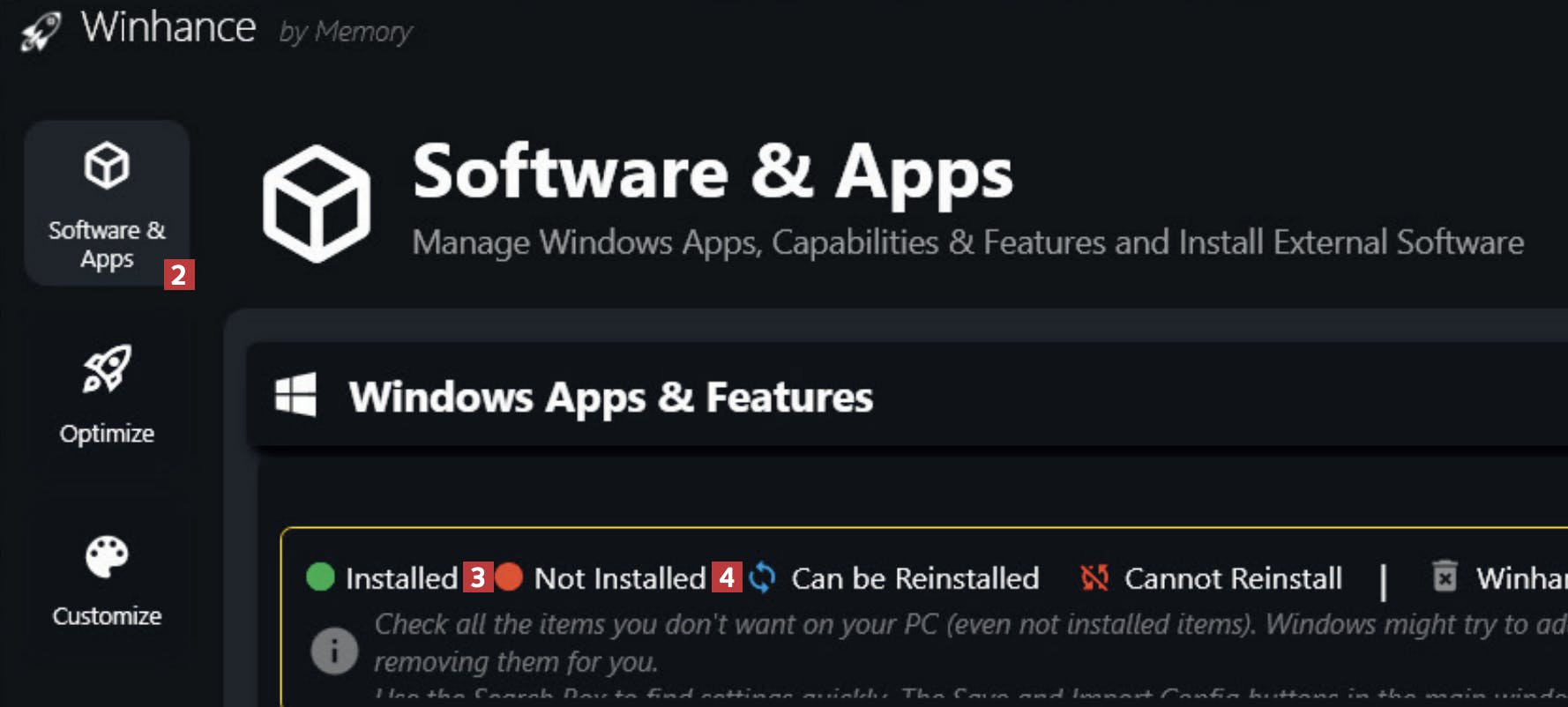
Sørg for, at punktet Software & Apps 2 er valgt. Læg mærke til programmets farvekoder: Grøn 3 betyder, at et program er installeret på din pc, mens rød 4 indikerer, at et program ikke findes på din pc. Du behøver altså kun tage stilling til de programmer, som er markeret med grønt.
3

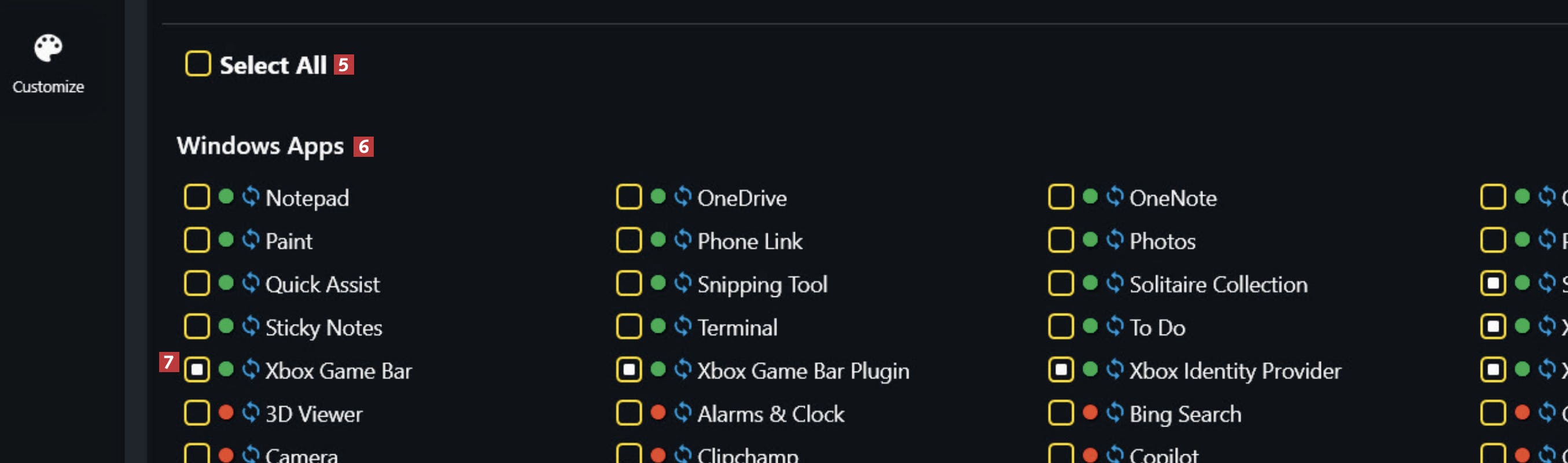
Fjern markeringen ved Select All 5. I den lange liste med Windows Apps 6 skal du træffe dine valg for de programmer, som har en grøn cirkel. Marker 7 de programmer, du vil fjerne fra computeren. Bemærk, at listen kan se anderledes ud på din pc. Det afhænger af de programmer, der findes på din computer.
4

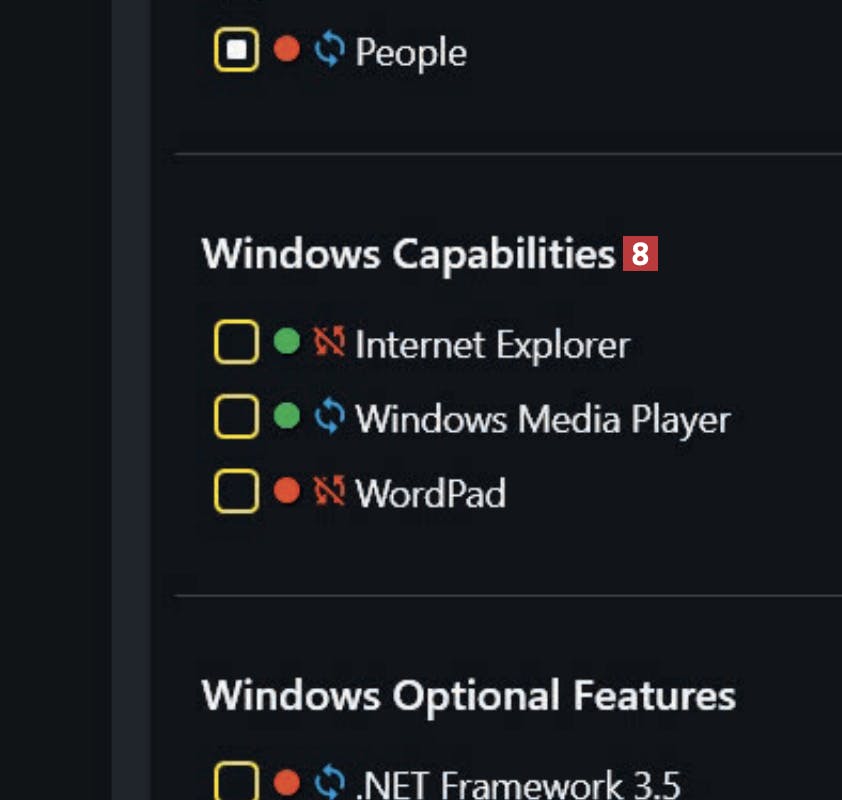
Ved Windows Capabilities 8, har du også mulighed for at markere Windows-værktøjer, som du ikke har brug for.
5

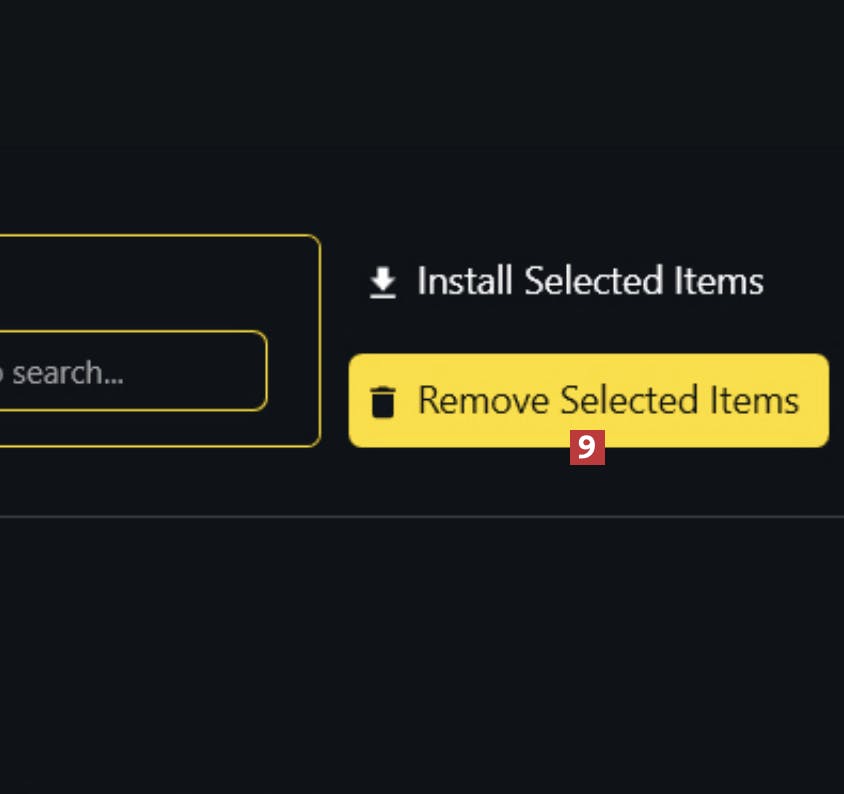
Når du har foretaget dine valg, skal sletningen gennemføres. Oppe til højre klikker du på Remove Selected Items 9 for at fjerne de markerede elementer.
6

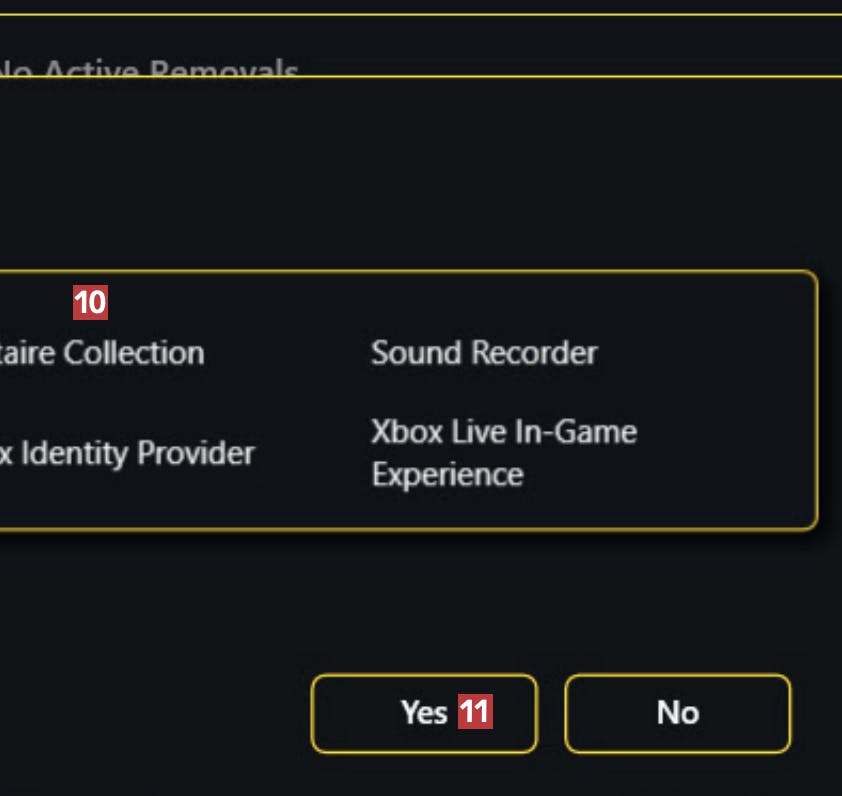
Der vises nu en boks 10 med de programmer, som vil blive fjernet. Bekræft dine valg med Yes 11.
7

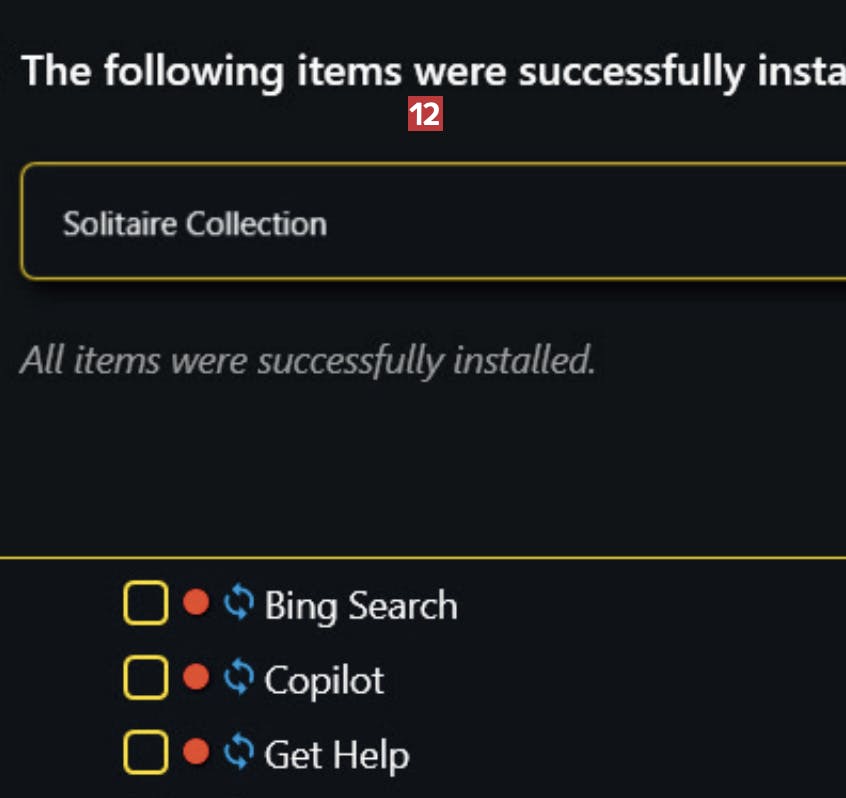
Winhance fjerner derefter programmerne. Når det er sket, vises denne besked 12, og du kan lukke programmet.

Tip

Gør det let at installere nye programmer

Du kan også bruge Winhance til at installere Windows-programmer. Det kan du fx gøre, hvis du har fortrudt, at du har fjernet et bestemt program.
1

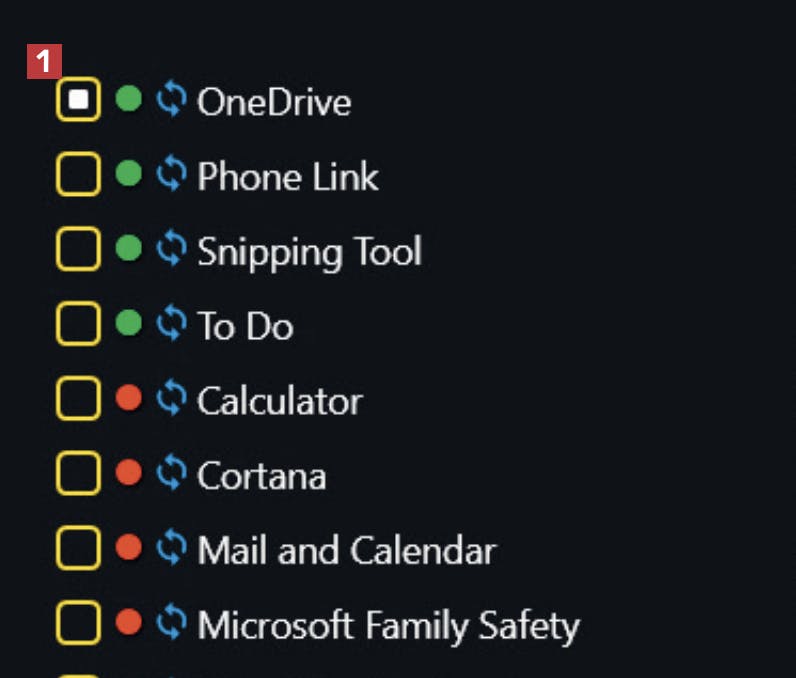
Åbn programmet, og sørg for at punktet Software & Apps er valgt. Sæt markering 1 ved de programmer, du vil installere eller geninstallere på din computer.
2

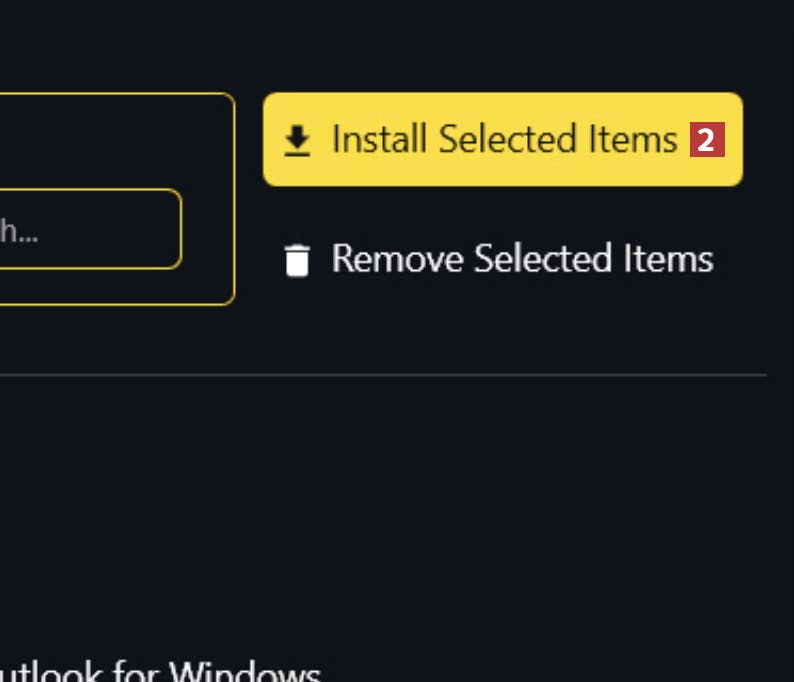
Klik derefter på Install Selected Items 2 for at installere de markerede elementer. Bekræft med Yes i næste vindue.

Hent magasinartikel (PDF)

Hent artiklen i PDF-format, som den oprindeligt blev bragt i Komputer for alle-magasinet.