

Hent program
Inden du går i gang med vores grundige vejledning på dansk herunder, skal du hente PowerToys. Det henter du i en gennemtestet og garanteret virusfri udgave direkte her fra vores hjemmeside via linket her:

Vejledning
Herunder gennemgår vi trin for trin, hvordan du kommer godt i gang med programmet.
Sådan aktiverer du Command Palette
For at bruge Command Palette, skal du have Microsofts værktøjsprogam Powertoys installeret på din computer. Det er vigtigt, at Powertoys er opdateret til den nyeste version, da Command Palette er en helt ny funktion.
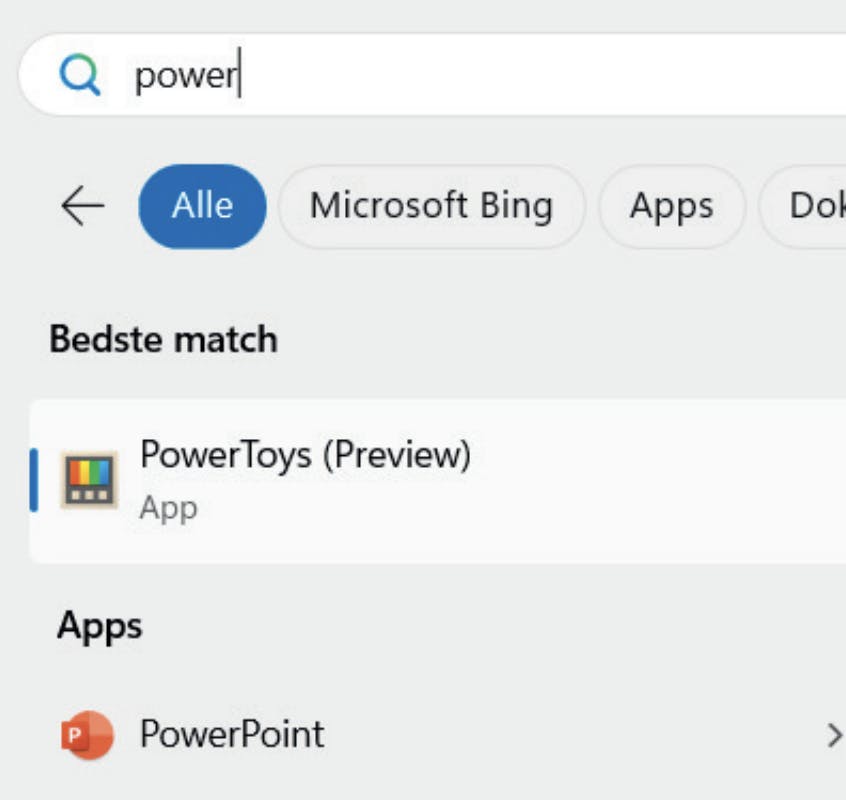
Hent Powertoys på vores hjemmeside og installer det på din computer. Powertoys er en samling er nyttige værktøjer, herunder Command Palette.
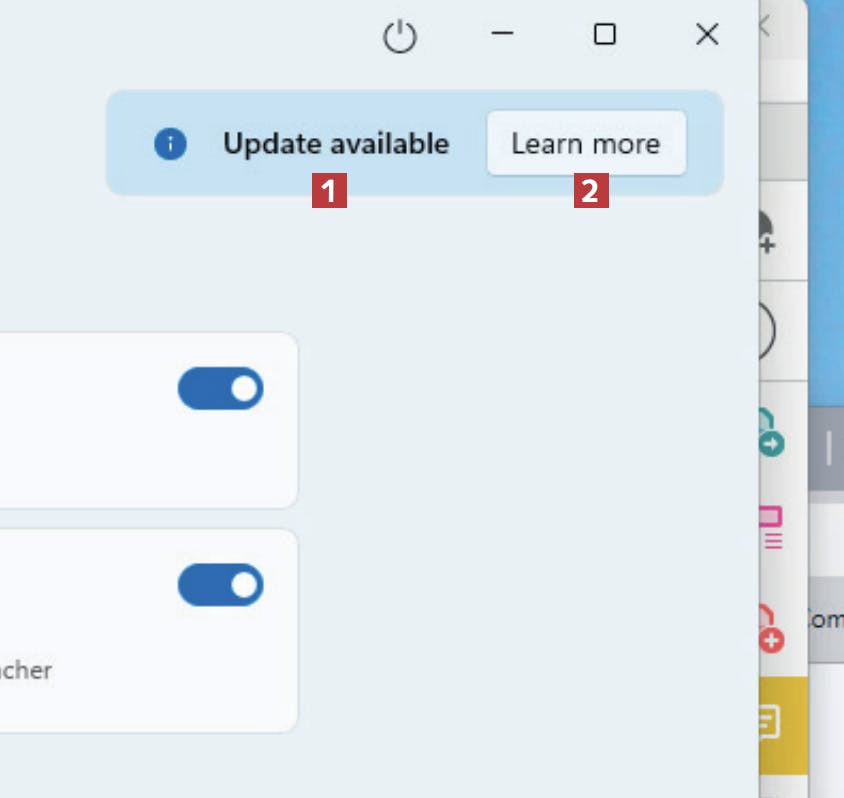
Hvis du allerede har programmet installeret på din pc, skal du sikre dig, at programmet er opdateret. Kan du se feltet Update available 1 skal du klikke på Learn more 2.
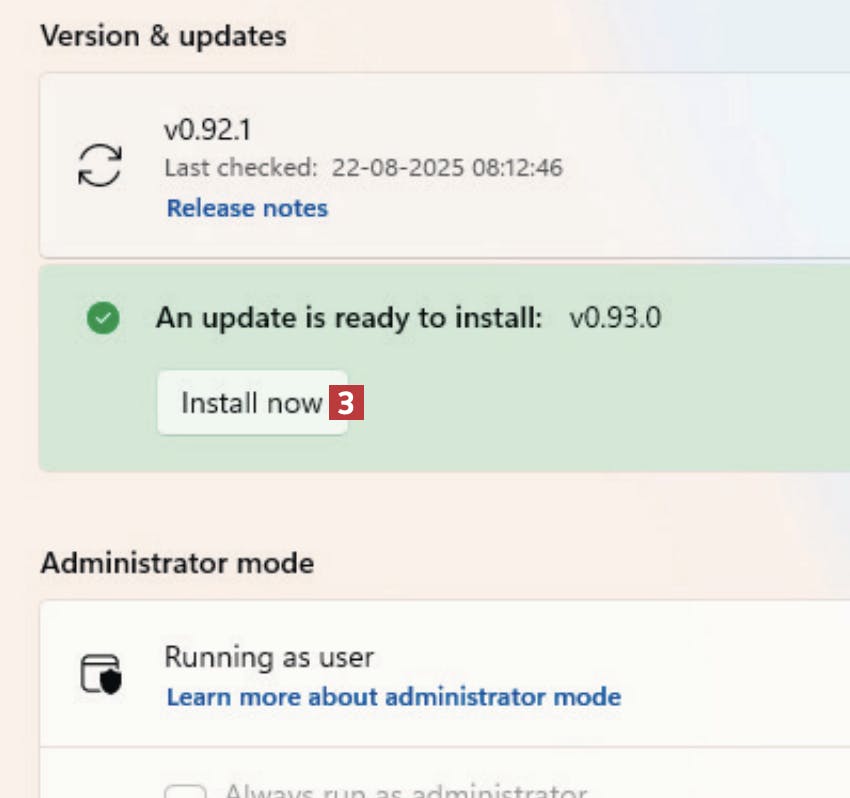
Klik på Install now 3 for at opdatere Powertoys til den nyeste version, så du har adgang til Command Palette.
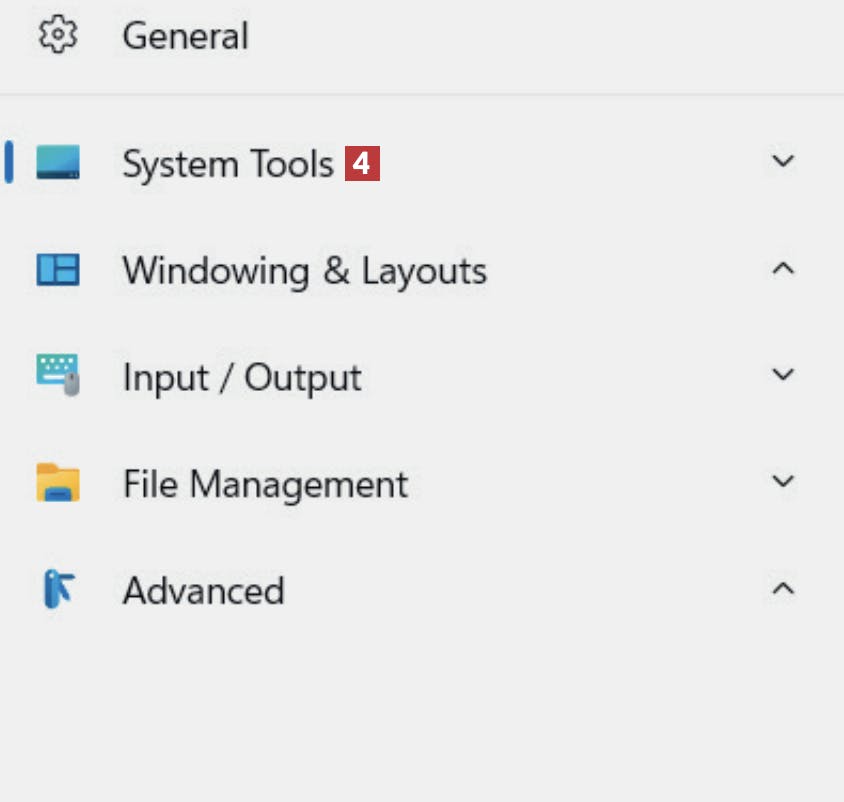
I venstre side af programmet skal du nu klikke på menupunktet System Tools 4.
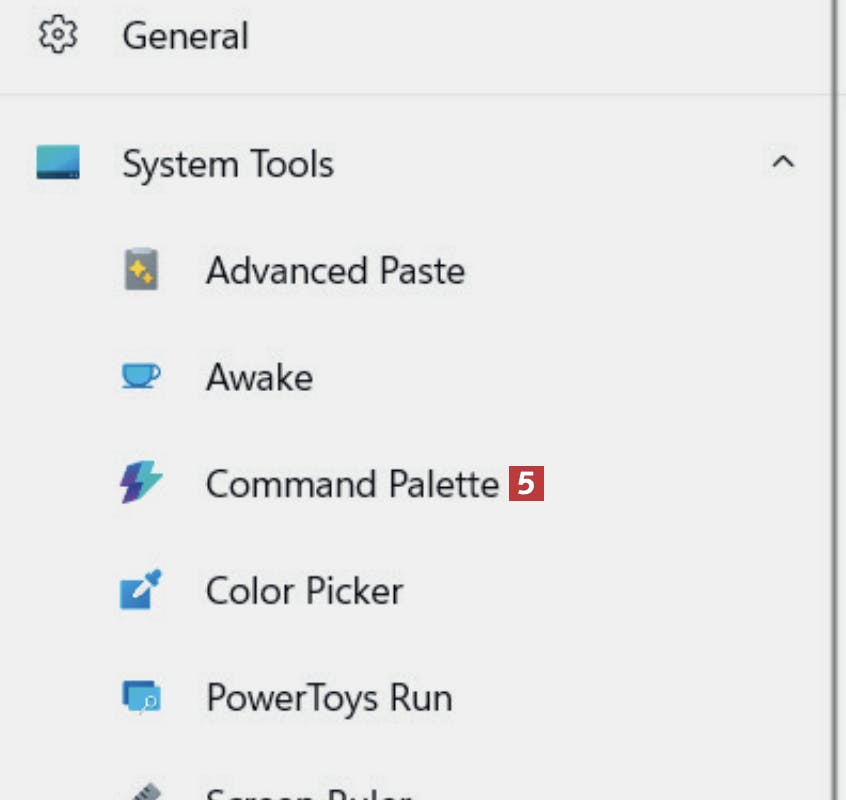
Find og klik så på punktet Command Palette 5 i oversigten.
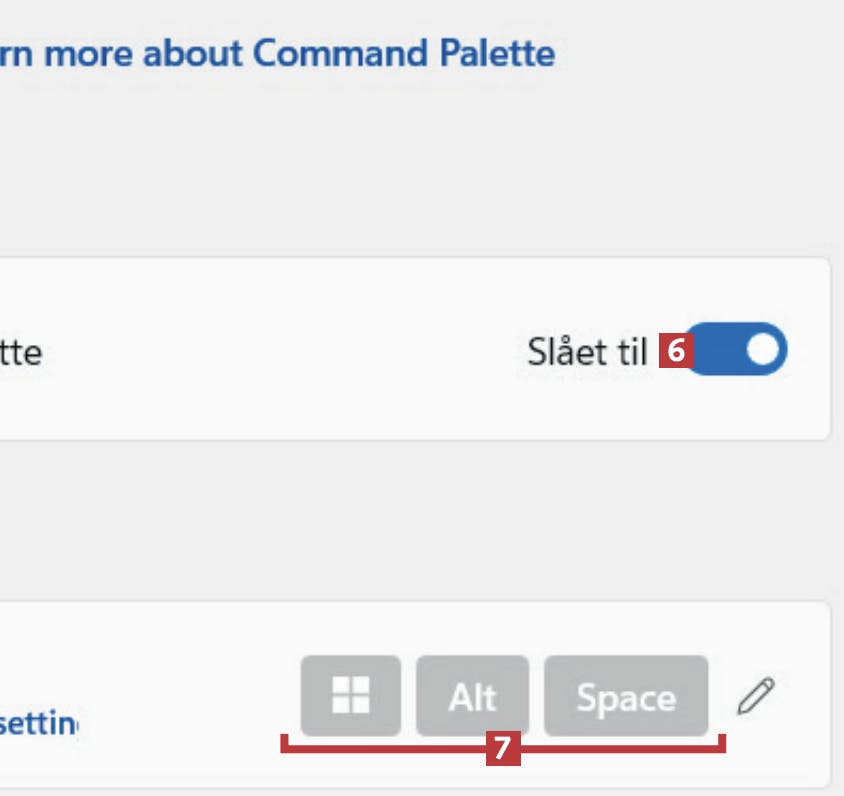
Sørg nu for, at Slået til 6 er aktiveret. Nedenunder kan du se genvejen 7 til at åbne værktøjet. Det gør du ved at trykke Windowstasten, Alttasten og mellemrumstasten.
Find lynhurtigt alt på din computer
Når Command Palette er aktiveret, er du klar til at tage det i brug. Du kan nemt finde dine filer, mapper og programmer med få klik – se her, hvordan du gør.
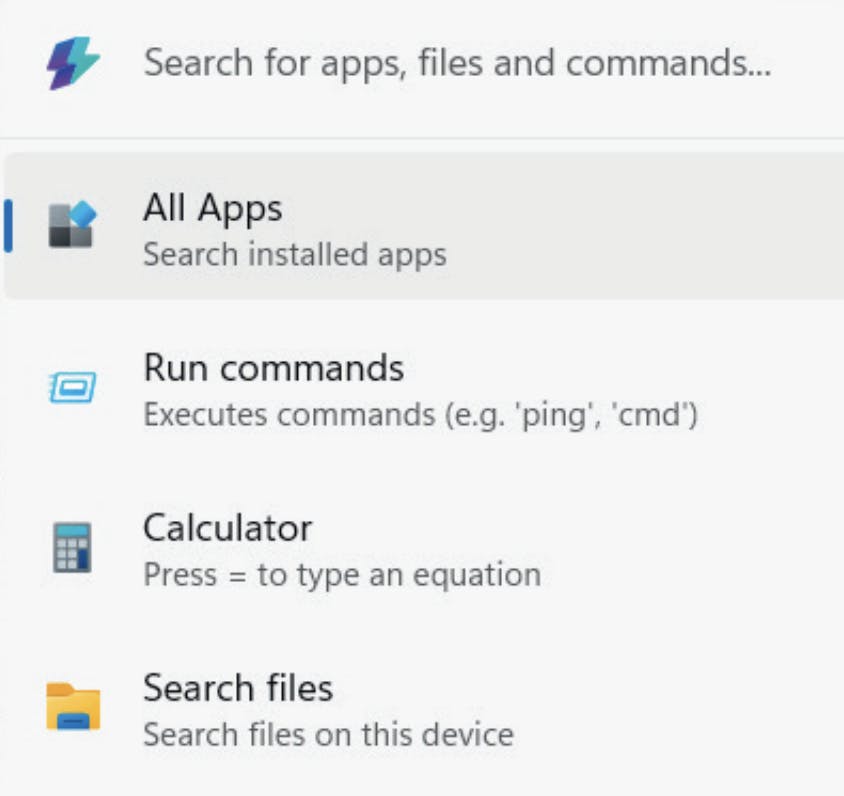
Tryk på Windows-tasten, Alttasten og mellemrumstasten for at starte Command Palette på din pc. Vinduet åbner over dine andre åbne vinduer på computeren.
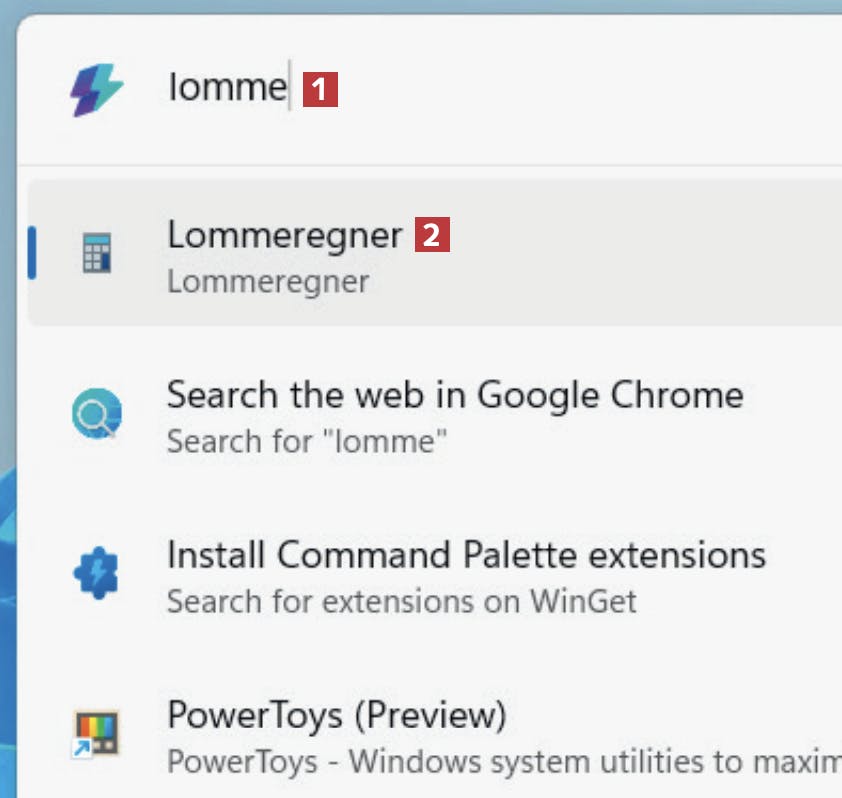
Skriv det, du vil søge efter, som fx lomme 1 for at åbne værktøjet Lommeregner 2. Brug Entertasten for at åbne programmet, eller tryk på Esc-tasten for at rydde feltet.
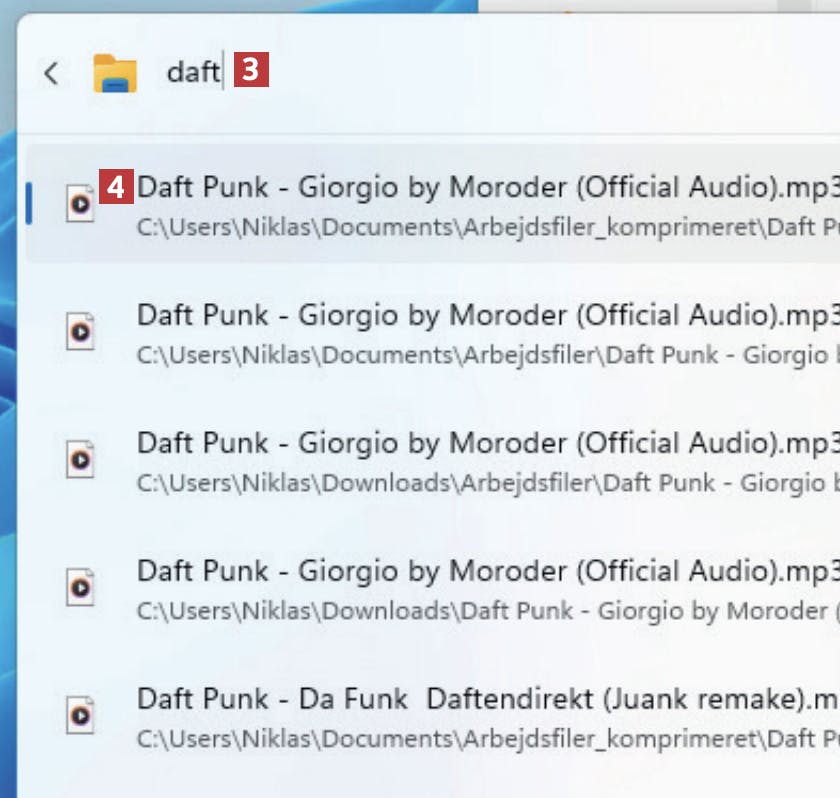
Vil du søge efter en fil på din pc, skal du begynde at skrive navnet på filnavnet, som fx daft 3, som her finder sange fra bandet Daft Punk 4.
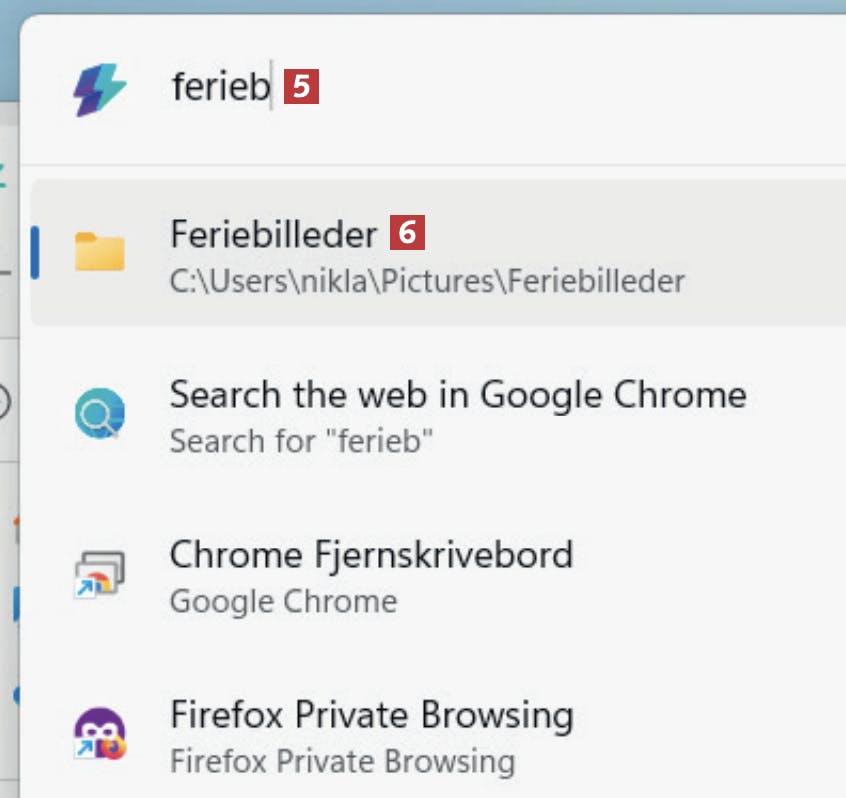
Du kan også søge efter mapper med Command Palette, og fx skrive ferieb 5 for at finde mappen Feriebilleder 6.
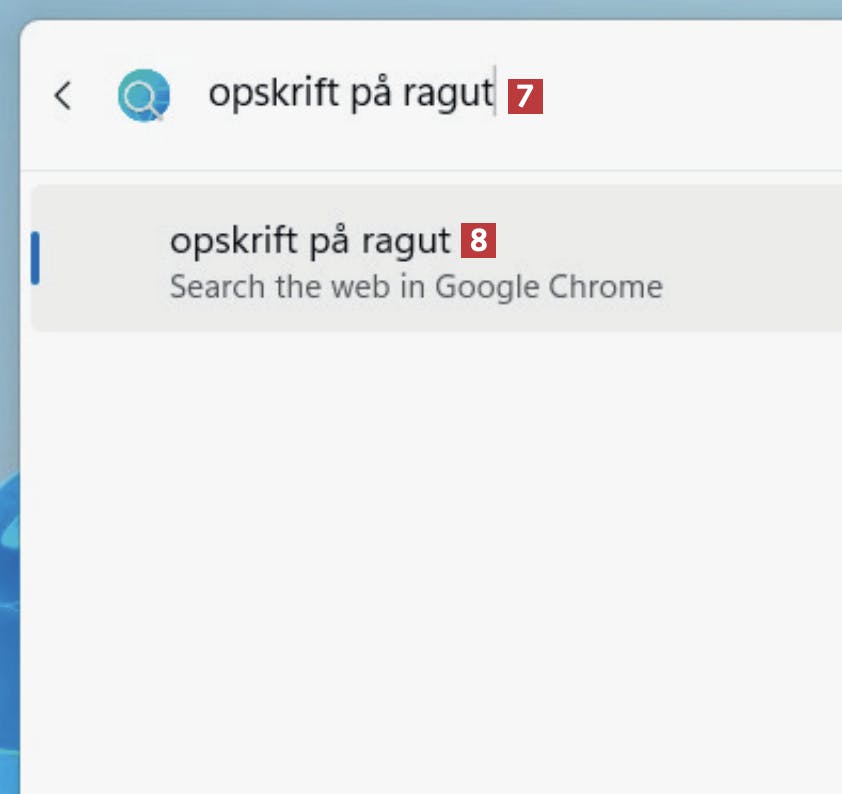
Vil du lave et websøgning efter noget, skal du skrive ?? i søgefeltet. Når det er gjort, vil du se et søgeikon 7. Skriv det, du vil søge efter, fx opskrift på ragut 8 og tryk Enter.

Straks laver Command Palette en Google-søgning. Programmet benytter den browser, du har valgt som din standardbrowser.
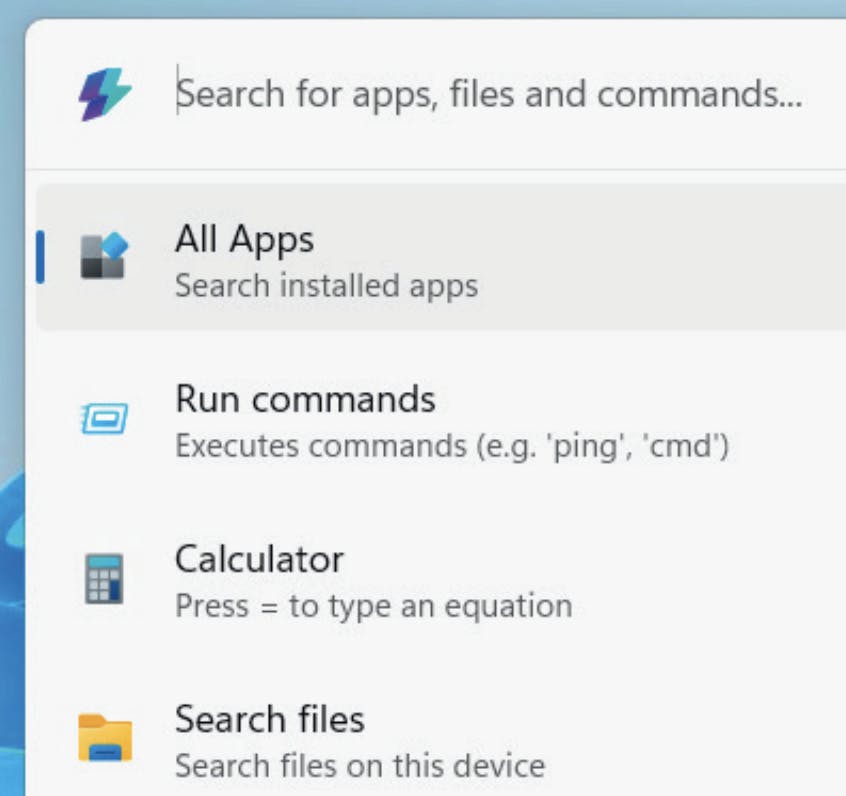
Når Command Palette er åbent, kan du altid lukke det igen med samme genvej, som du åbner med, altså Windows-tasten, Alt-tasten og mellemrumstasten.
Hent magasinartikel (PDF)
Hent artiklen i PDF-format, som den oprindeligt blev bragt i Komputer for alle-magasinet.

