
Bliv verdens bedste pc-hjælper

En rolig hånd, basal computerviden og de rette hjælpemidler er nok til, at du kan yde en uvurderlig indsats for en ven med pc-problemer. Her får du de nødvendige værktøjer til at hjælpe.

Hjælp din ven med computerproblemer

Både din nabo og en ven i den anden ende af landet kan få glæde af din computerhjælp, når du har de rette værktøjer.

© Prostock-studio/Shutterstock

Den perfekte pc-hjælper er ikke nødvendigvis en Windows-ekspert. Det handler i lige så høj grad om at være tålmodig, nysgerrig og godt forberedt.

Mange problemer kan løses med sund fornuft, gode værktøjer og evnen til at bevare roen, når teknikken driller.

Først og fremmest er det godt at kende de basale principper for fejlfinding: Start med at forstå problemet. Stil spørgsmål som “Hvad skete der, da det gik galt?” og “Hvornår virkede computeren sidst, som den skulle?”. Ofte kan du finde løsningen blot ved at lytte og observere.

Hjælp en ven på afstand

Dernæst gælder det om at afprøve én ting ad gangen, så du kan skyde dig yderligere ind på, hvad der er galt, og hvad der kan gøres. Hvis du hjælper nogen på afstand, er fjernstyringsprogrammet TeamViewer uundværligt.

Sørg for at instruere personen i, hvordan han installerer programmet og giver dig adgang til hans pc. Når du er forbundet, kan du hurtigt se problemet med egne øjne og guide roligt gennem løsningen. Det kan også være nyttigt at kombinere fjernstyringen med et opkald, så du kan forklare, hvad du gør undervejs.

TeamViewer findes på dansk, og vi guider dig til at bruge det her i artiklen.

Hjælp naboen

Når du hjælper ansigt til ansigt, er en USB-nøgle med hjælpeprogrammer din bedste ven. Fyld den med gratis og effektive værktøjer som Malwarebytes til fjernelse af virus, Absolute Uninstaller til at fjerne drilske programmer og HwInfo til at få styr på pc’ens udstyr, og tag nøglen med på besøg hos din nabo eller ven i nød.

Ved hjælp af hjælpeværktøjerne i denne artikel er både du og din omgangskreds godt på vej mod en mere problemfri computerhverdag.

Du kan endda hjælpe folk med selv at forstå pc’en bedre. Forklar, hvordan du hjælper, og lav noter, så din ven selv kan gentage løsningen næste gang.

Hjælperens stærke værktøjskasse

Gode intentioner er sjældent nok for en pc-supporter. Du har også brug for gode værktøjer. Her guider vi dig til hjælperens bedste programmer og de Windows-værktøjer, som virkelig gør en forskel, når du hjælper venner og familie med pc'en.

Windows-værktøjer
  • Terminal

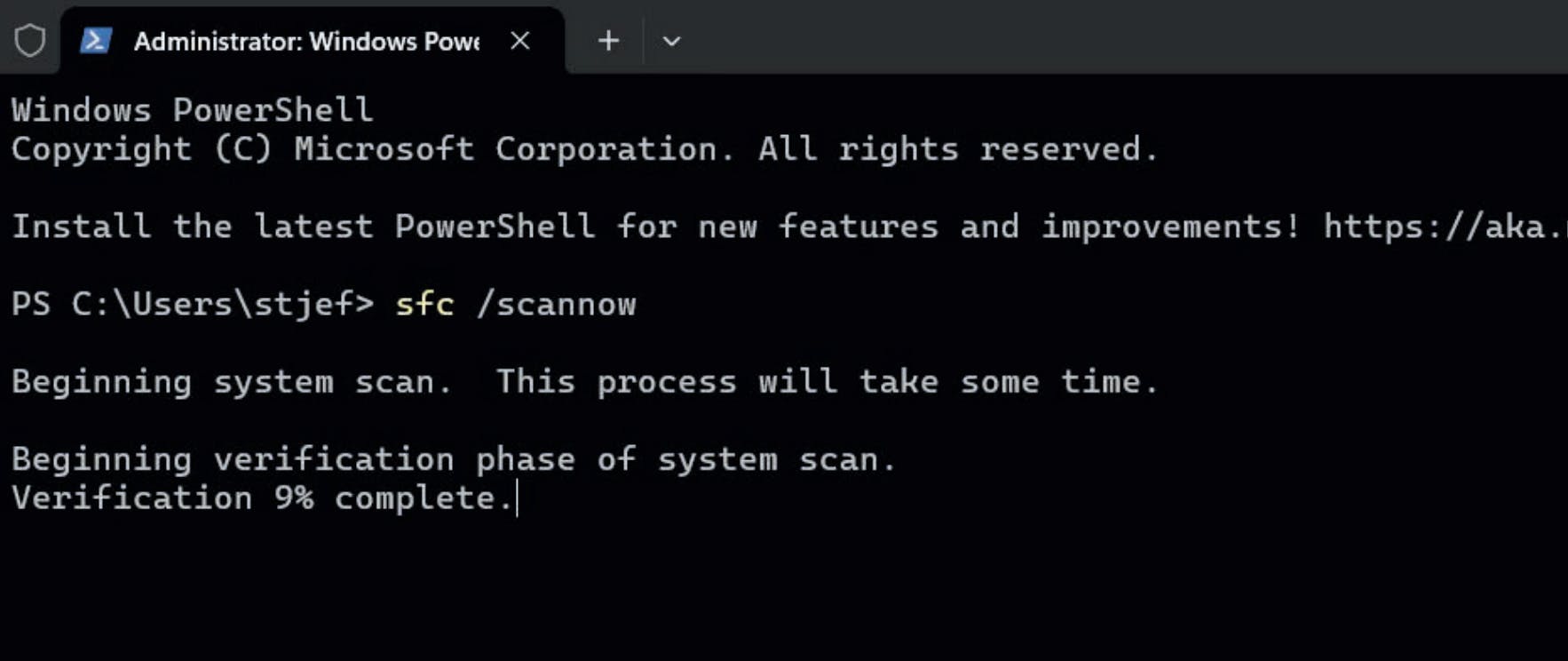
    Et utal af problemer kan løses med assistance fra Terminal, som er en del af Windows 11. Det lidt nørdede Windows-program giver dig adgang til specialværktøjer. Det gælder for eksempel “chkdsk”, som tjekker og reparerer fejl på harddisken, og “sfc /scannow”, som fikser vigtige systemfiler. Terminal kan også bruges til at løse problemer med netværket.
  • Windows Update

    Mange problemer i Windows skyldes, at systemet ikke er helt opdateret. For en hjælper er det godt at vide, hvordan man kan gennemtvinge en opdatering og blokere for eventuelle dårlige opdateringer.

  • Joblisten i Windows

    Joblisten kan hjælpe med et væld af ting. Du kan fx bruge den til at lukke programmer, der låser pc’en, og du kan få overblik over de processer, der belaster ram og CPU, eller som kan være tegn på malware.

  • Installerede apps

    Du ved sikkert, at du kan afinstallere pc’ens programmer. Men vidste du også, at du ofte kan løse et pc-problem ved at reparere et program? Den opgave klares af værktøjet Installerede apps i Windows.

  • Enhedshåndtering

    Er der problemer med udstyret? Så skyldes det oftest forældede drivere. Værktøjet til at fjerne og opdatere drivere i Windows er Enhedshåndtering. Det er et af Windows’ nyttigste værktøjer overhovedet.

  • Netværksindstillinger

    Uden internet er man dårligt stillet som pc-bruger. Problemer med forbindelsen kan løses direkte i pc’ens netværksindstillinger. Du kan fx nulstille netværket, hvilket kan løse de mest drilske WiFi-problemer.

Programmer

  • TeamViewer

    Fjernstyringsprogrammet TeamViewer er din uundværlige pc‑hjælper, for hvis du skal hjælpe en ven på afstand, er det ofte umuligt at klare alt over telefonen. I stedet har du reelt brug for adgang til vedkommendes computer – og det kan TeamViewer hjælpe med. Programmet, som vi guider dig igennem i denne artikel, lader dig styre en anden computer fuldstændigt, som om du sad ved den. Din ven kan således betragte, hvordan du løser problemerne på hans computer, uden at han selv behøver røre en finger.

  • Malwarebytes

    Hvis du har mistanke om, at din kammerats pc er ramt af virus eller malware, kan en hurtig scanning med Malwarebytes være en stor hjælp. Malwarebytes kan scanne computeren og sætte dårlige programmer i karantæne, så de ikke kan forårsage skade på pc’en.

  • Absolute Uninstaller

    Når du fjerner programmer med Windows’ indbyggede værktøj, ender det ofte med, at der efterlades små rester på pc’en, som kan føre til uforståelige fejl i fremtiden. Med programmet Absolute Uninstaller kan du effektivt fjerne programmer HELT og undgå mange problemer.

  • HwInfo

    For at forstå problemer med hardware, der ikke virker ordentligt, er det vigtigt at fastslå, hvilket udstyr der overhovedet er i pc’en. Det kan du gøre med HwInfo, som er et specialprogram, der giver et godt overblik over specifikationer for alt computerens udstyr.

  • Memtest86+

    Er computeren langsom, og fryser den i tide og utide? Så kan det skyldes for lidt ram eller måske defekt ram. Med Memtest86+ kan du tjekke, om hukommelsen i pc’en er tilstrækkelig, eller om der eventuelt er behov for at investere i flere GB hukommelse.

Hent hele værktøjskassen på vores hjemmeside: komputer.dk/hjaelp

Praktisk udstyr

  • Køb en stor USB-nøgle

    Hvis du fx skal hjælpe en nabo, vil du typisk have brug for at installere hjælpeprogrammer på hans pc. Det kan du klare ved hjælp af en USB‑nøgle på fx 32 GB. Den koster typisk under 100 kroner. Hent programmerne fra værktøjskassen på vores hjemmeside, og læg dem på nøglen, så du er klar til udrykning, når der er brug for din assistance.

  • Brug hovedtelefoner

    Når du hjælper på afstand, vil du ofte være i telefonisk kontakt med din kammerat. For at have hænderne fri til at styre pc’en, anbefaler vi, at du skaffer et sæt hovedtelefoner med Bluetooth. De fås for 50 kroner, men for ordentlig kvalitet skal du betale nogle hundrede kroner.

Gør klar til at hjælpe på afstand

TeamViewer er et fantastisk program, som du og en ven kan bruge sammen. Du overtager styringen af din vens computer og kan bevæge dig rundt på den, til du har løst problemet. Her viser vi i første omgang, hvordan du kommer godt i gang TeamViewer.

Hent program

Klik på linket herunder for at hente TeamViewer fra vores hjemmeside i en gennemtestet og garanteret virusfri udgave:

Vejledning

Herunder gennemgår vi trin for trin, hvordan du kommer godt i gang med programmet.
1

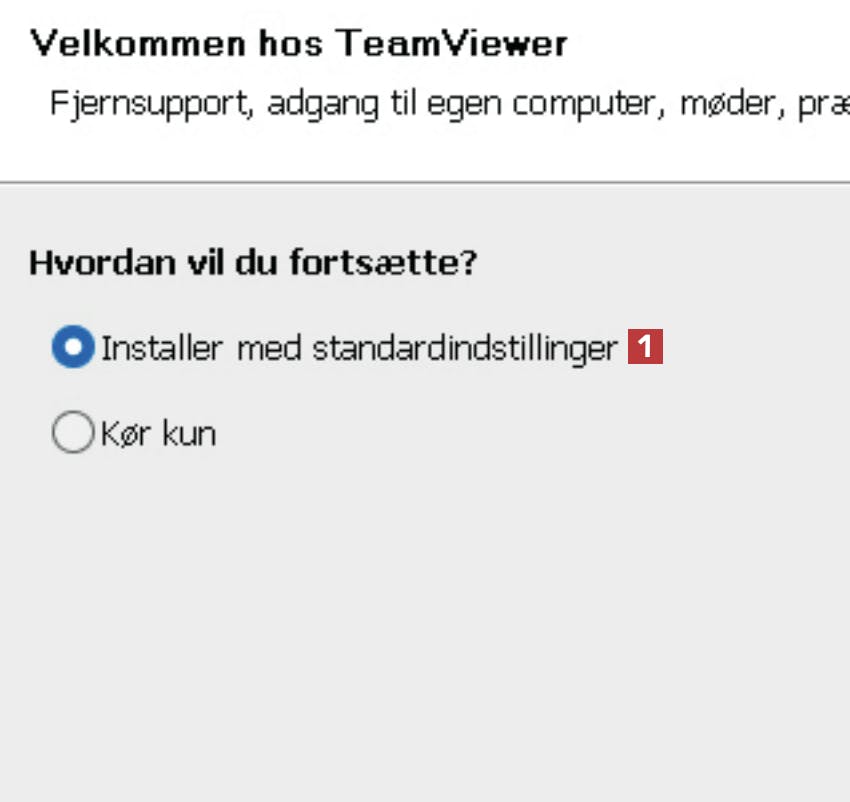
Hent TeamViewer på vores hjemmeside og installer derefter programmet. Vælg punktet Installer med standardindstillinger 1 fulgt af Accepter – næste.
2

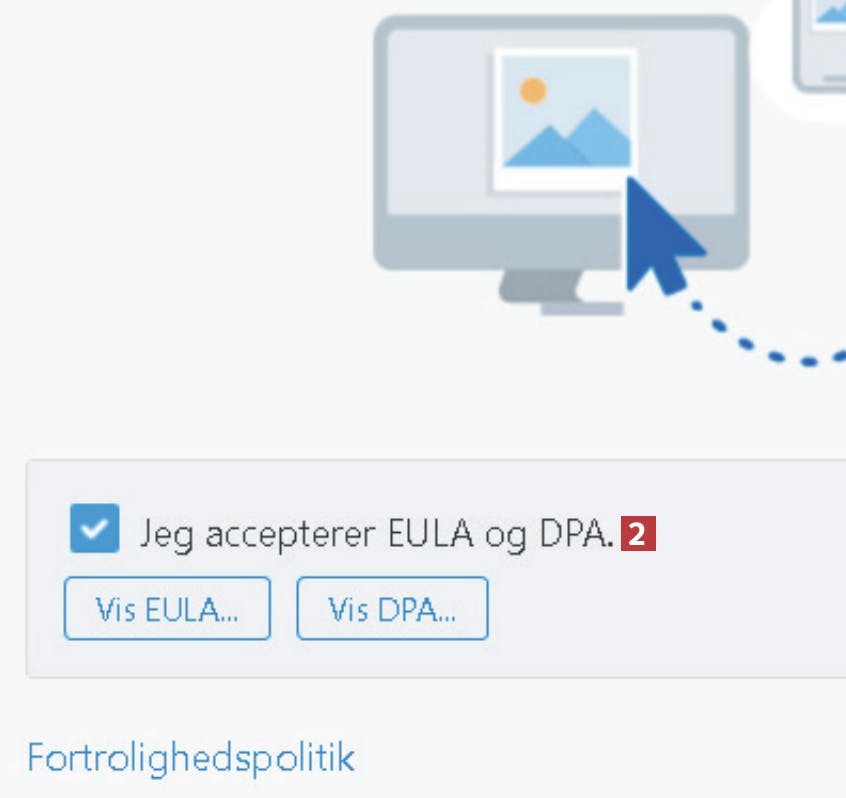
Vælg Jeg accepterer EULA og DPA 2 fulgt af et klik på knappen Næste.
3

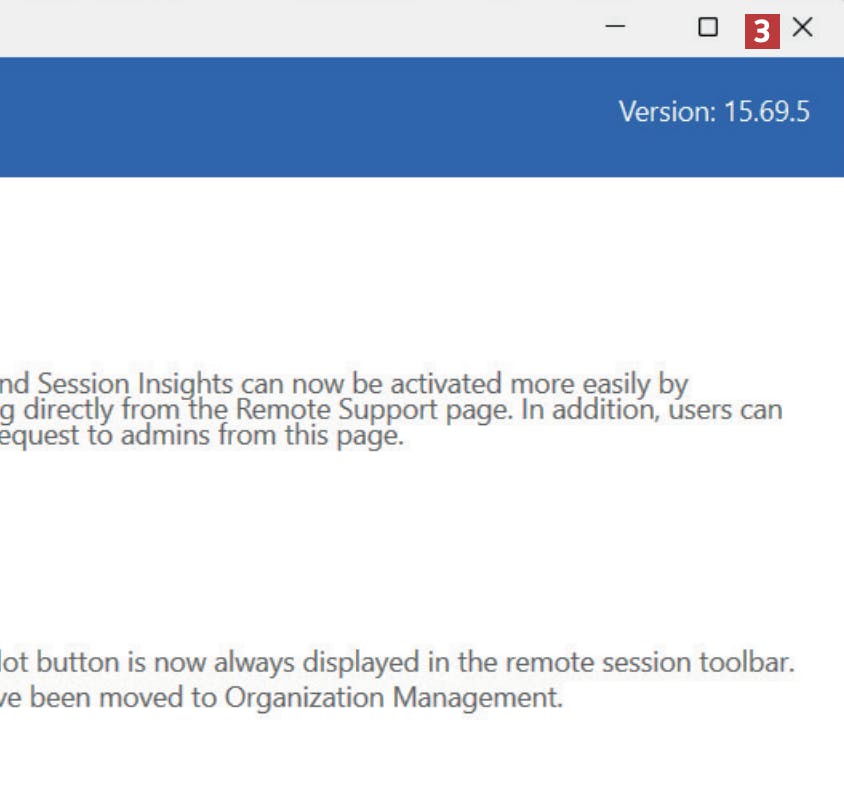
Luk det næste vindue ved at klikke på krydset oppe i højre hjørne 3.

4

Klik på Opret en her 4. Hvis du allerede har en konto, vælger du i stedet Log ind på TeamViewer og fortsætter til trin 9.
5

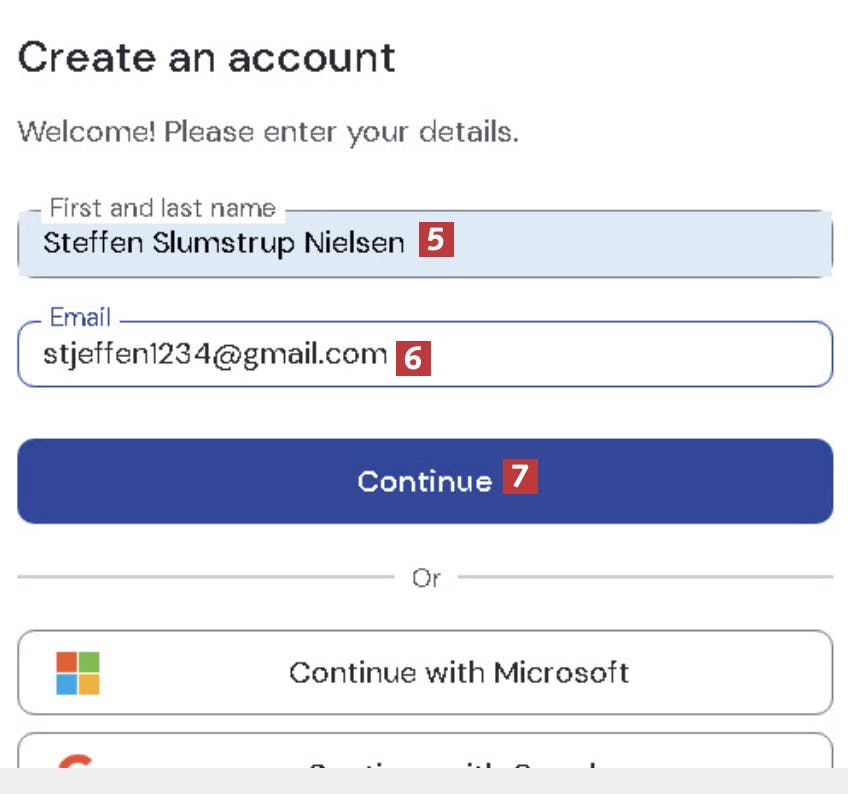
Skriv dit navn 5 og din mailadresse 6 fulgt af Continue 7.
6

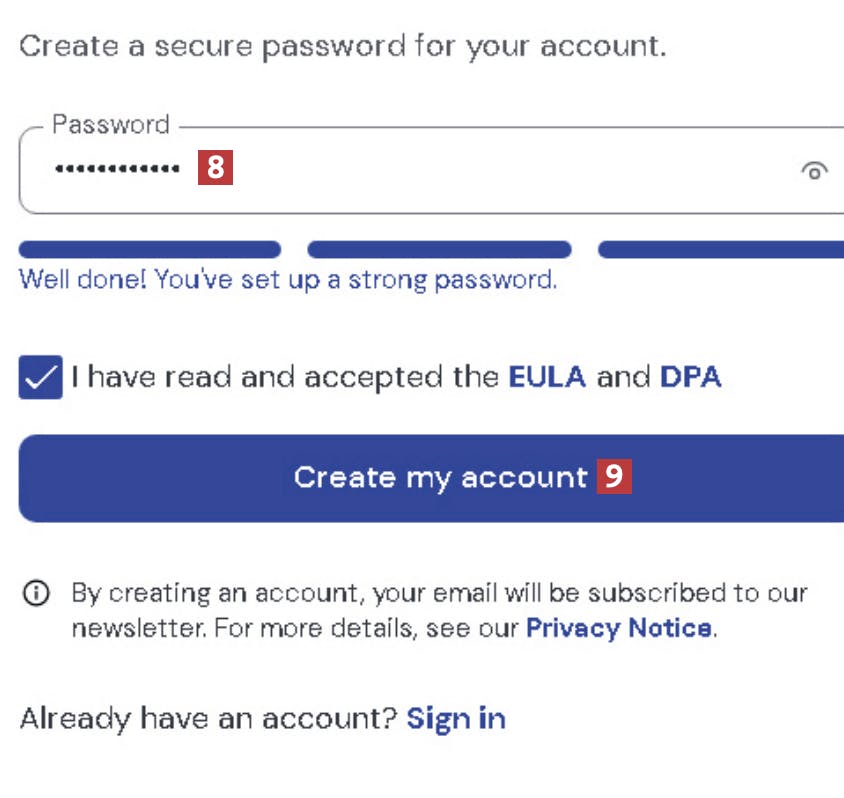
Vælg en adgangskode 8, og klik på Create my account 9.
7

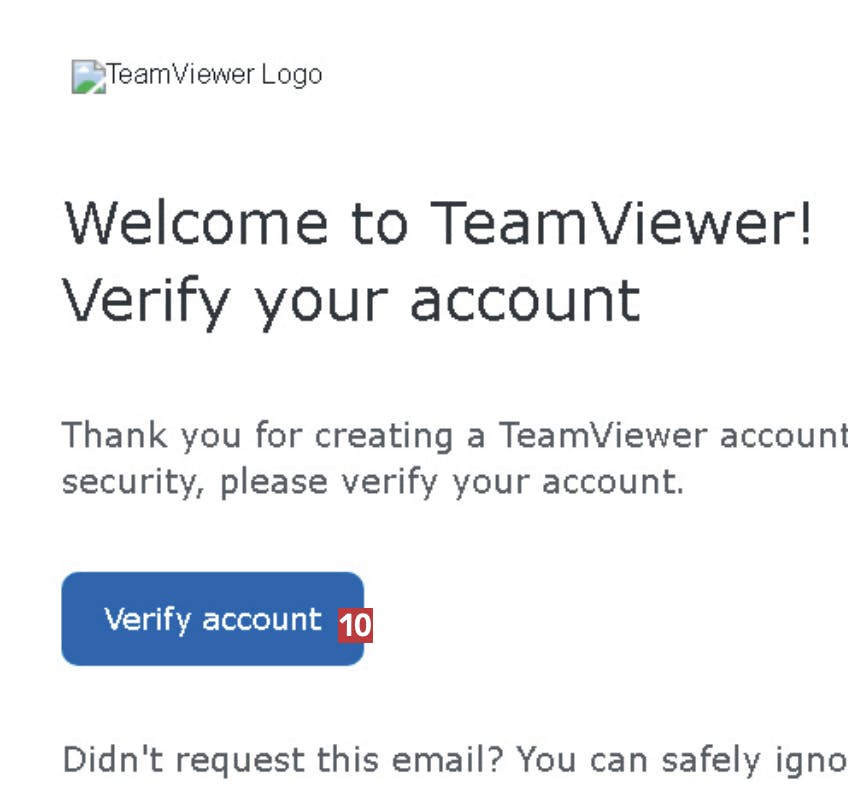
Du vil nu få en mail, som du skal åbne. Klik på Verify account 10.

8

Vend tilbage til programmet, og klik på Log ind på TeamViewer 11.
9

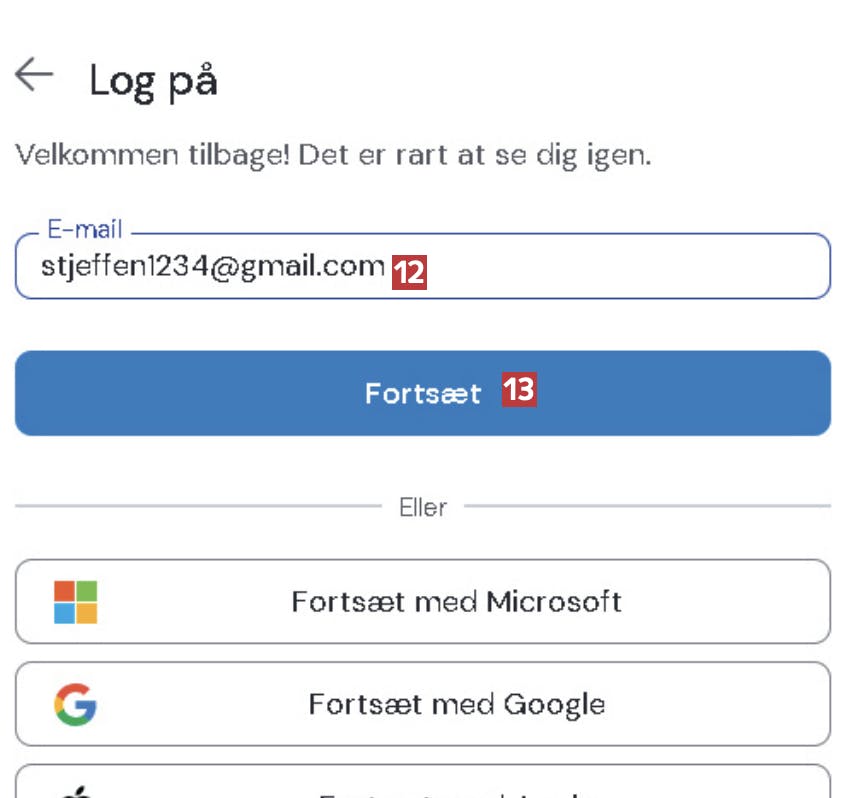
Skriv nu din e-mailadresse 12, og klik på Fortsæt 13.
10

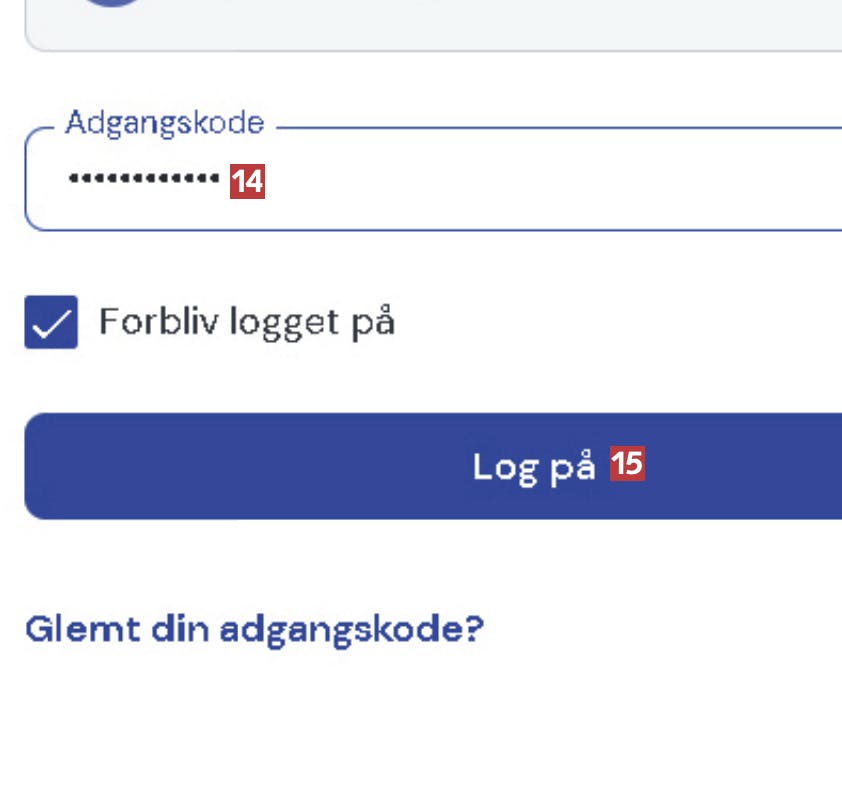
Skriv din adgangskode 14, og klik på Log på 15.
11

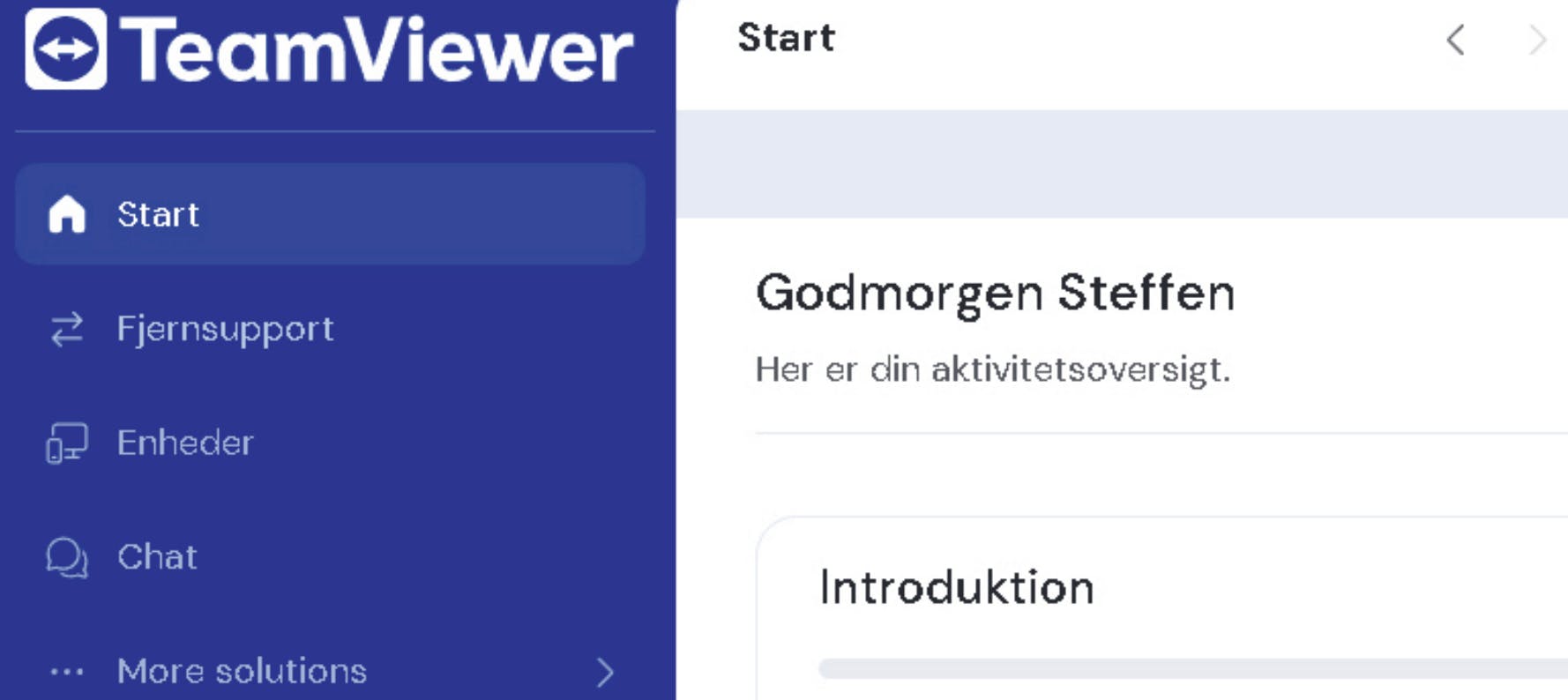
Vælg nu Fortsæt to gange, fulgt af Kom i gang. Dermed åbner programmets hovedvindue, og du er klar til oprette forbindelse til en anden computer.

Sådan overtager du styringen af din vens pc

Nu hvor du har fået en konto hos TeamViewer, og den person, du skal hjælpe, også har fået programmet, er du klar til at overtage styringen af en pc på afstand. Vi viser her, hvordan du får adgang til din vens computer ved hjælp af to koder, som han deler med dig. Det er overraskende let at få forbindelse.
1

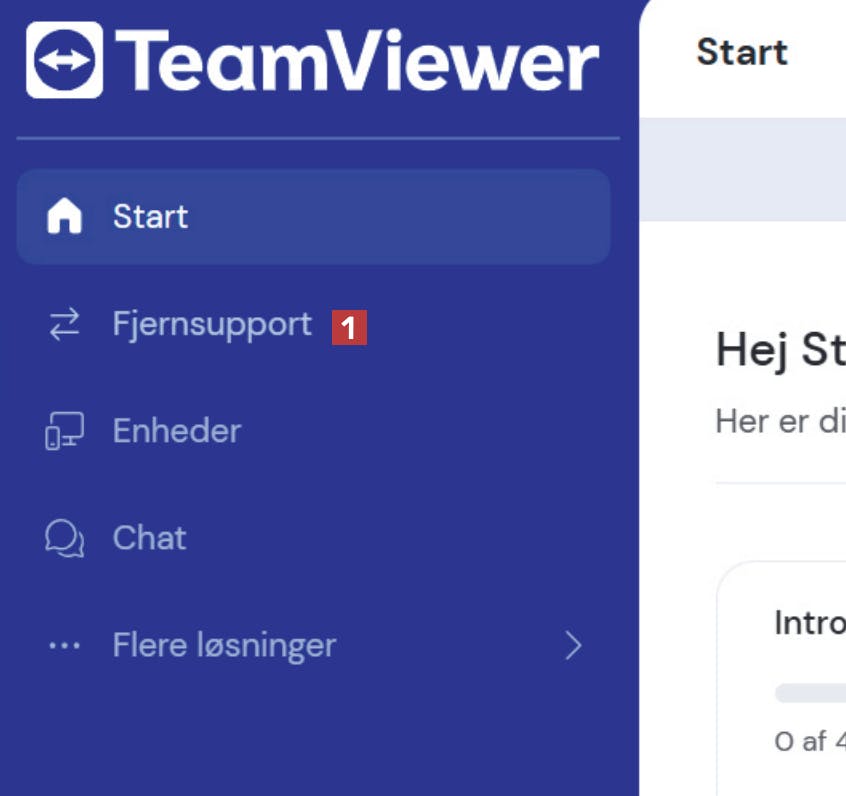
Åbn TeamViewer på din pc, og klik på Fjernsupport 1 til venstre i vinduet. Din ven skal gøre det samme på sin computer.
2

Den vens pc
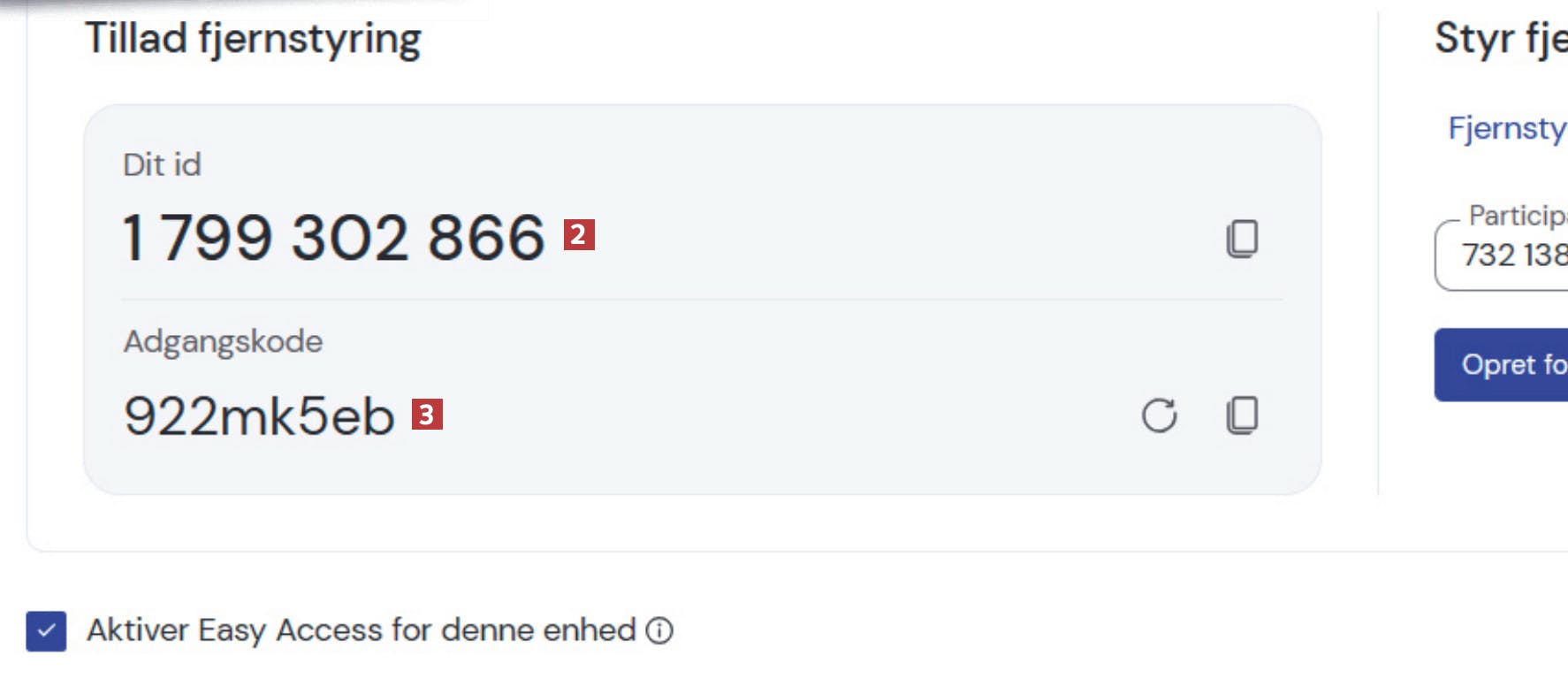
Din ven skal nu fortælle dig de to numre, som han får vist på sin skærm. Det er et såkaldt ID-nummer 2 og en adgangskode 3. Han kan fx sende dem til dig på mail eller læse det op i telefonen.
3

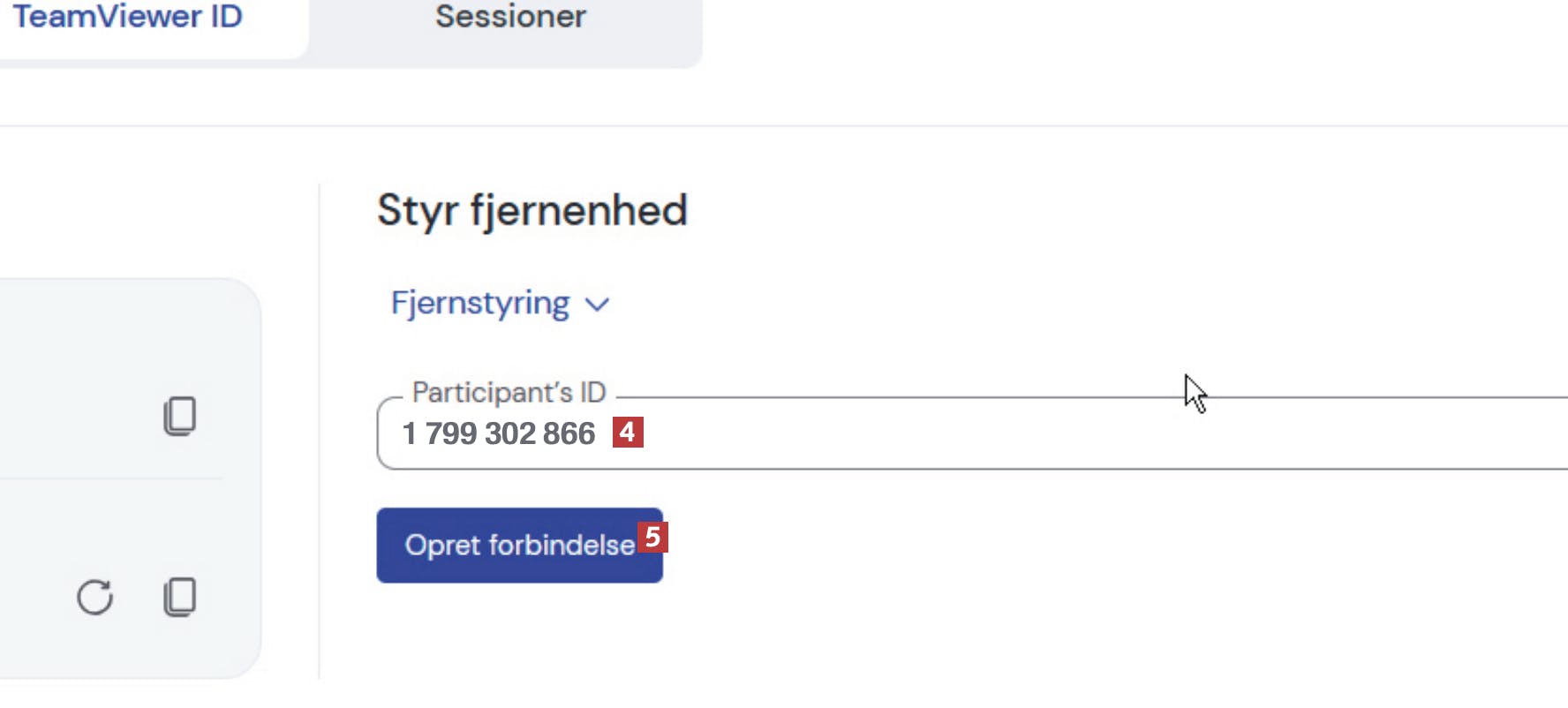
Til højre i TeamViewer-vinduet på din pc indtaster du nu din vens ID-nummer 4. Klik derefter på knappen Opret forbindelse 5.
4

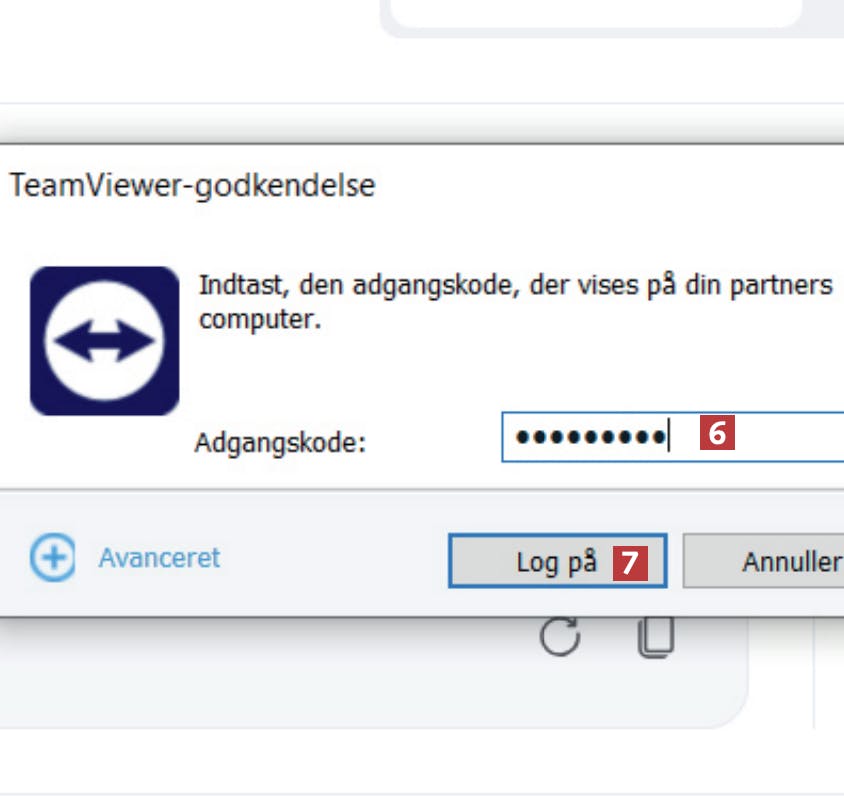
Skriv din vens adgangskode 6 (det nederste af de to numre på hans skærm), og klik på Log på 7.
5

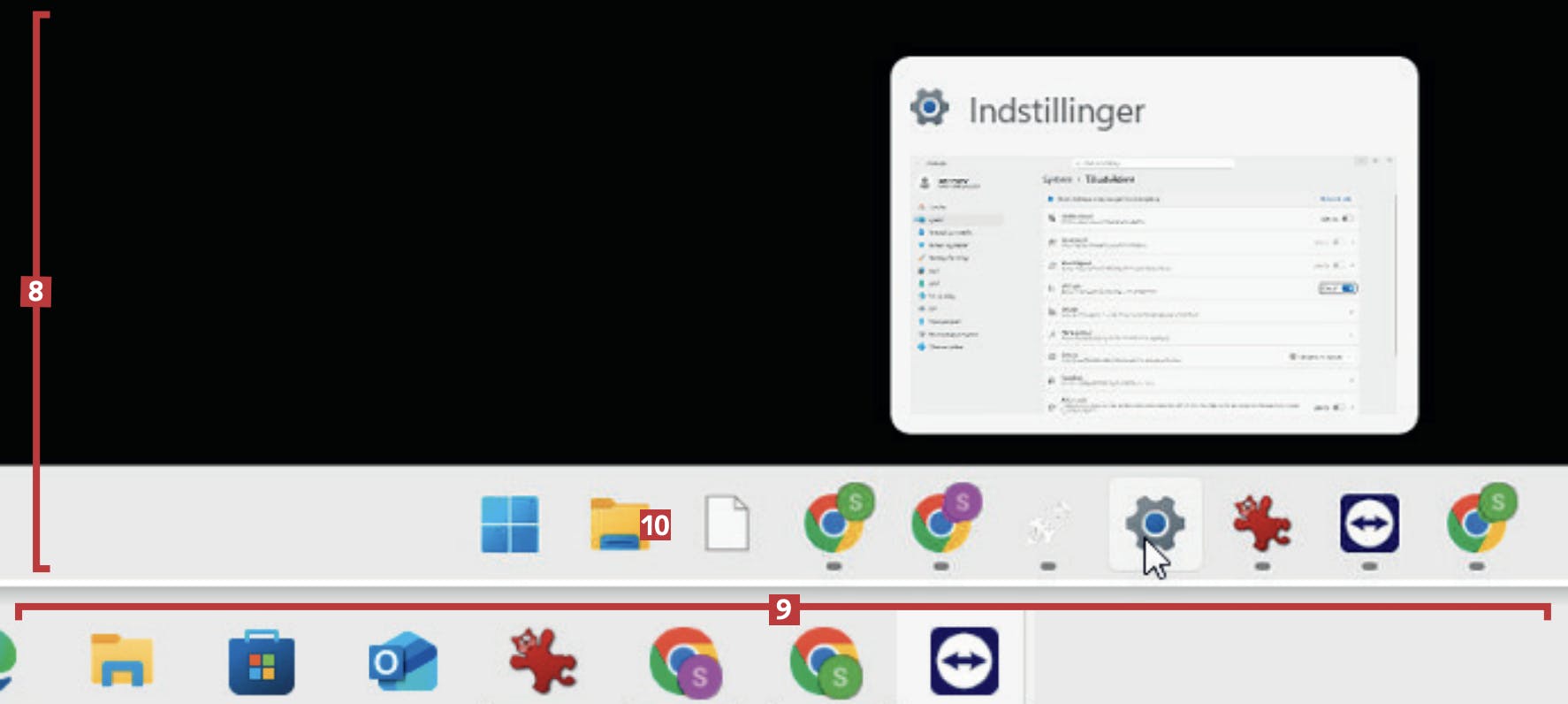
Der bliver skabt forbindelse mellem de to pc’er. Din vens skærmbillede 8 fylder det meste af din skærm. Du kan dog stadig se din egen proceslinje 9. Prøv nu fx at klikke på Stifinder-ikonet 10 eller prøv dig frem med andre opgaver. Din ven kan ikke selv gøre noget på sin pc, mens du har styringen.
6

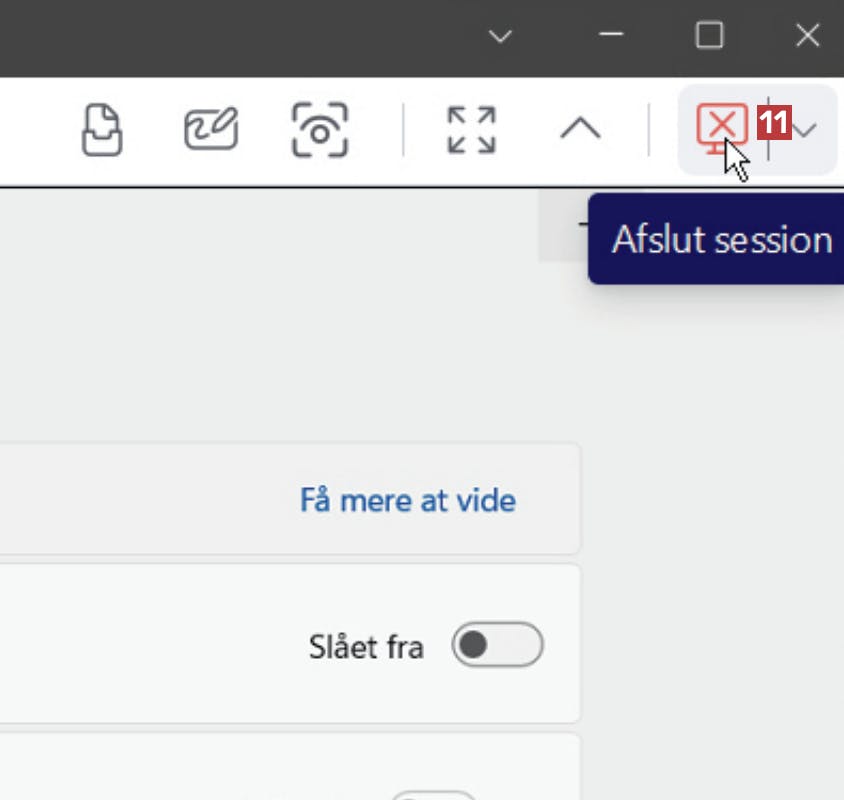
Når du har løst et problem og vil ende fjernstyringen, klikker du på Afslut session 11 oppe til højre. Bekræft med OK i næste vindue. Så kan din ven bruge sin pc igen.

Hent magasinartikel (PDF)

Hent artiklen i PDF-format, som den oprindeligt blev bragt i Komputer for alle-magasinet.